
本記事の概要
Splunk Cloudの検索結果をCSV形式やPDF形式などでレポートに生成することができます。
本記事では、Splunk Cloudで定期的にレポート設定する手順を記載する。
Splunk Cloudのレポート作成手順
(1) [App] > [Search & Reporting]をクリックする。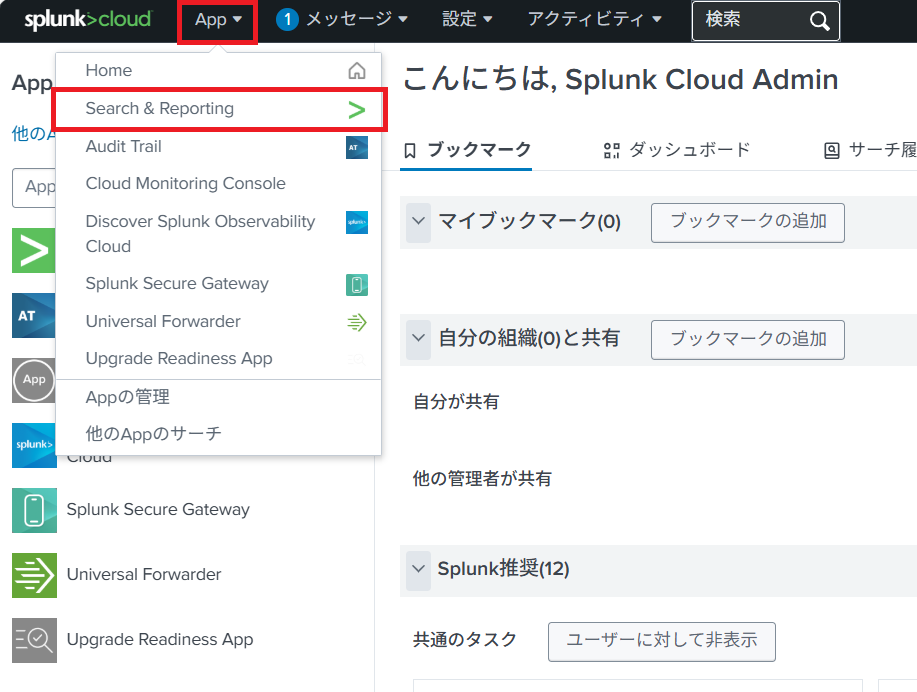
(2) テキストボックス欄に検索文字列(SPL)を入力する。その後、検索する期間を設定し、検索ボタンをクリックする。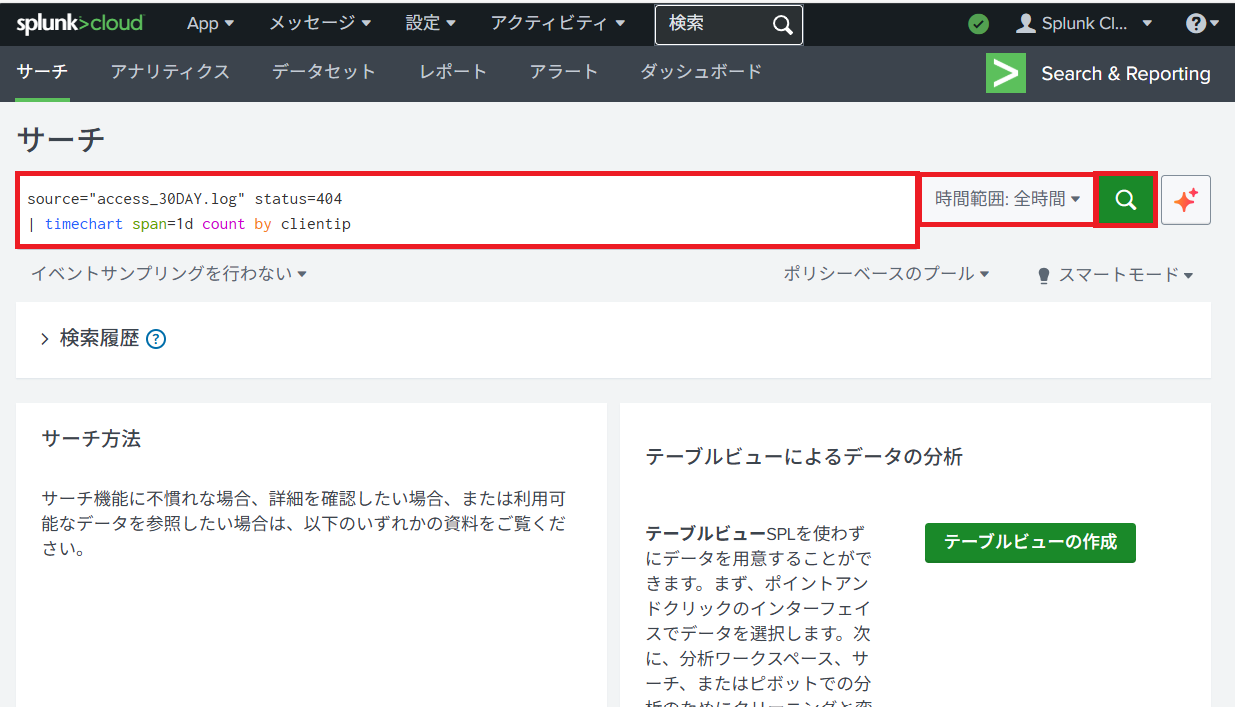
(3) 検索結果が表示される。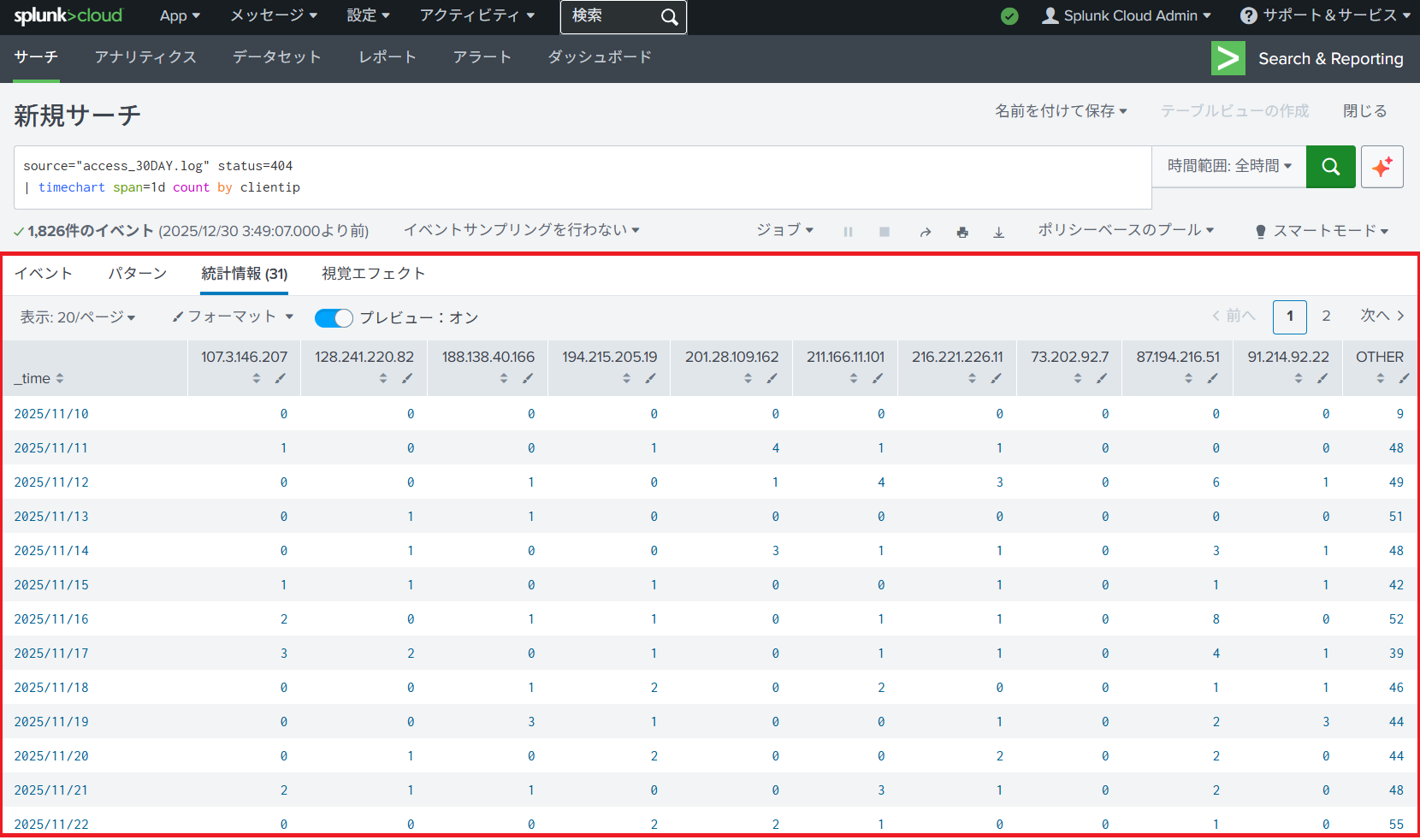
(4) [名前を付けて保存] > [レポート]をクリックする。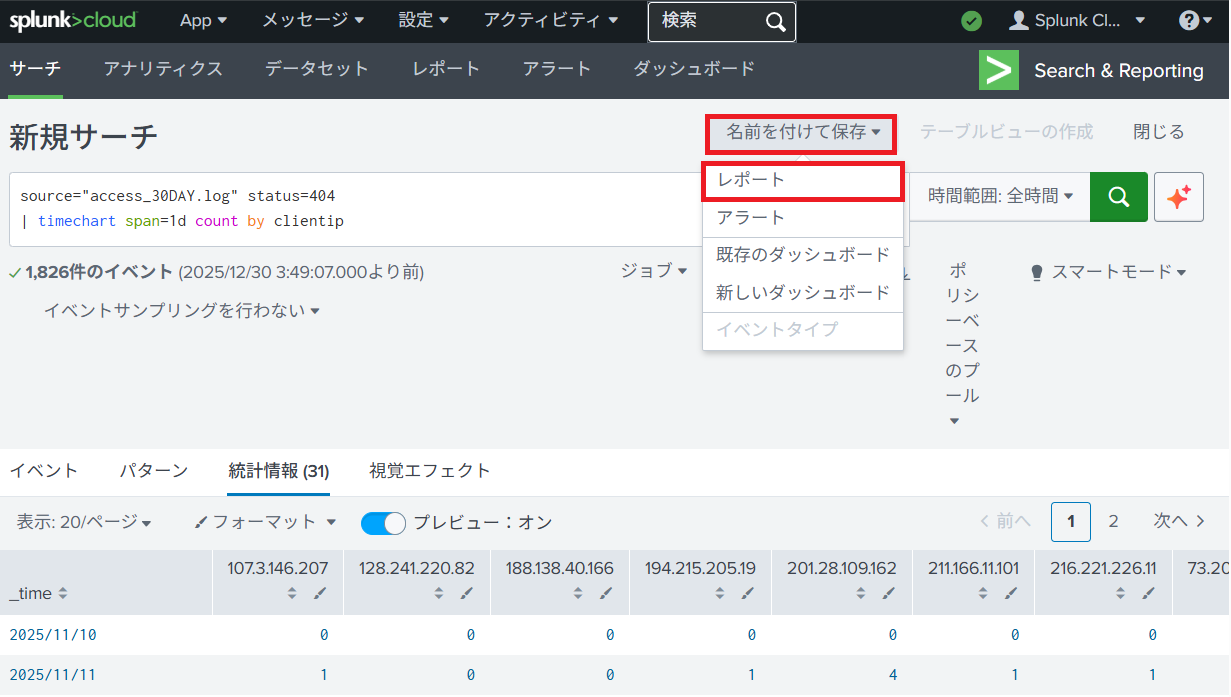
(4) タイトル、詳細、タイムレンジピッカーを設定し「保存」をクリックする。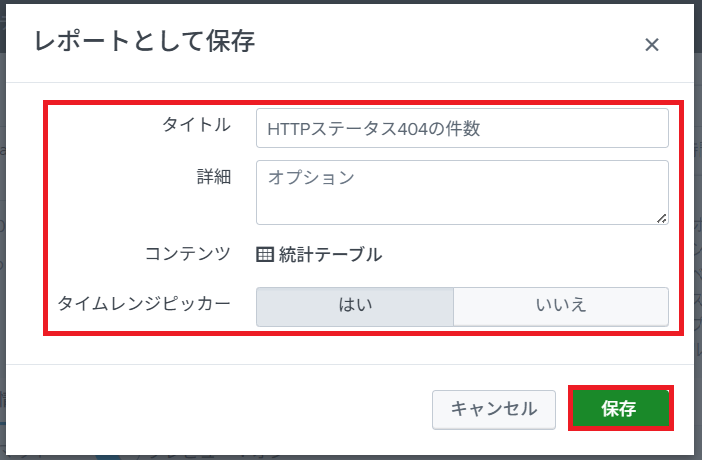
(5) 「編集の続行」をクリックする。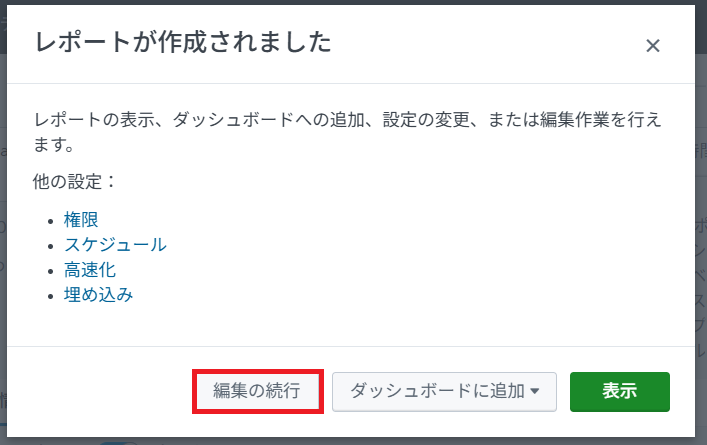
(6) 設定されているレポートの一覧が表示されるため、今回設定したレポートが表示されていることを確認する。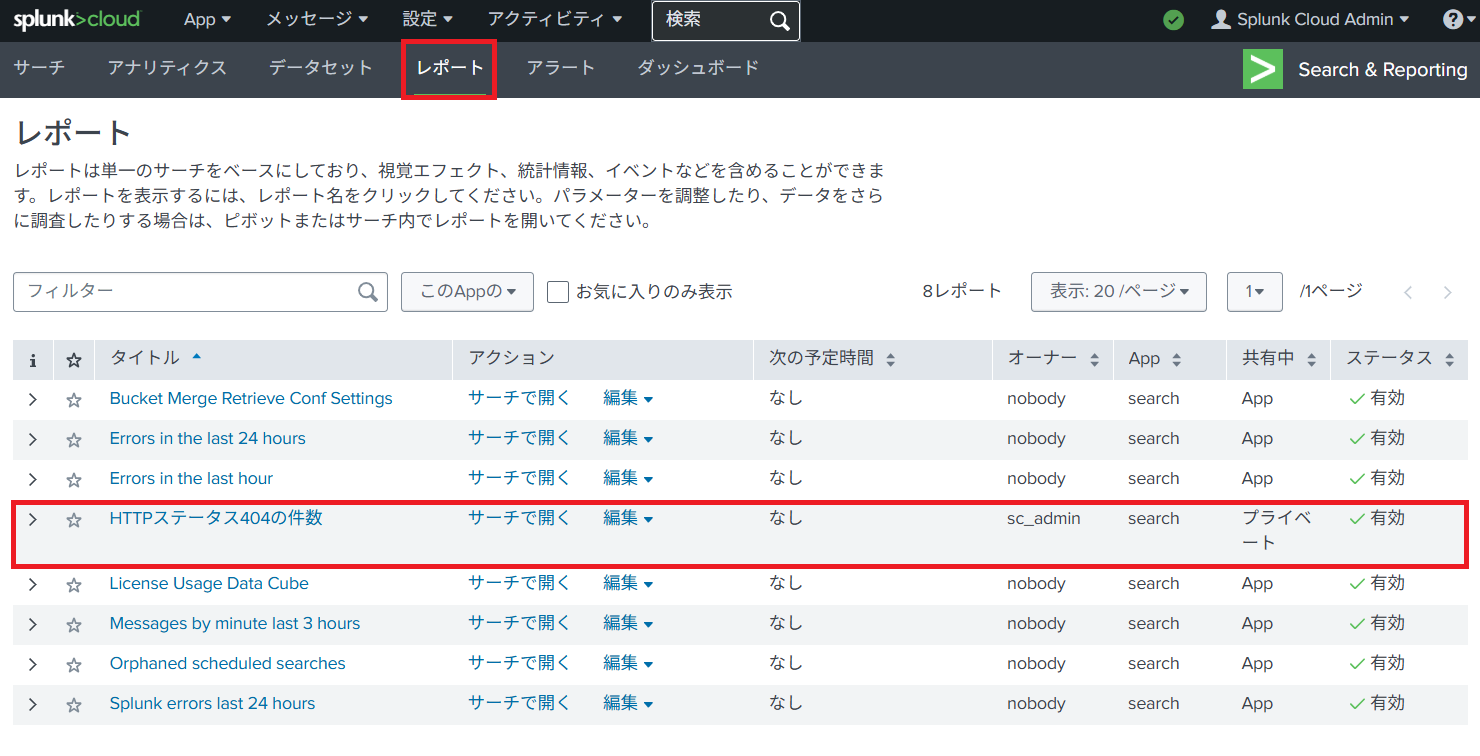
(7) 今回設定したレポートの[編集] > [権限の編集]をクリックする。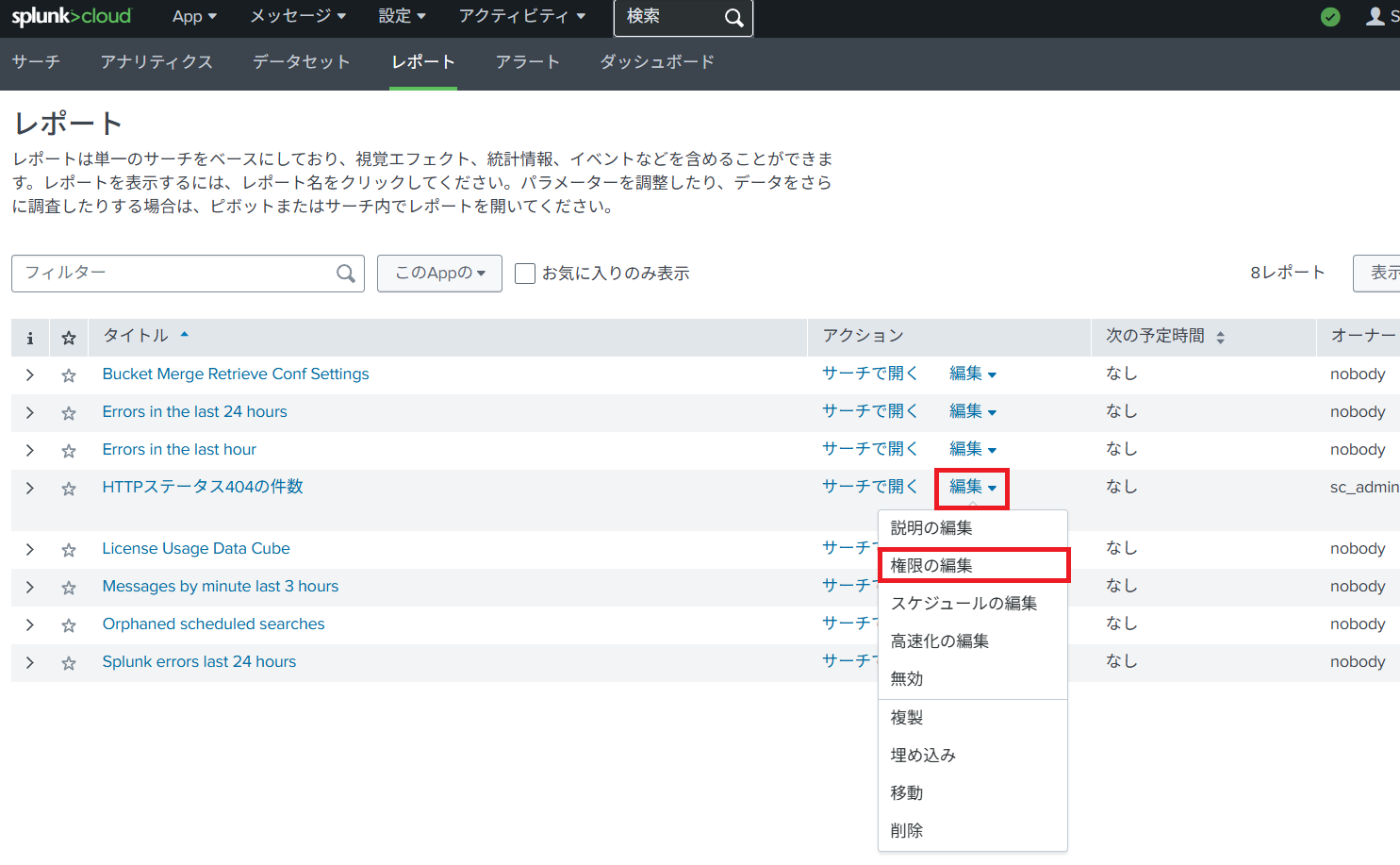
(8) 表示権限を設定して「保存」をクリックする。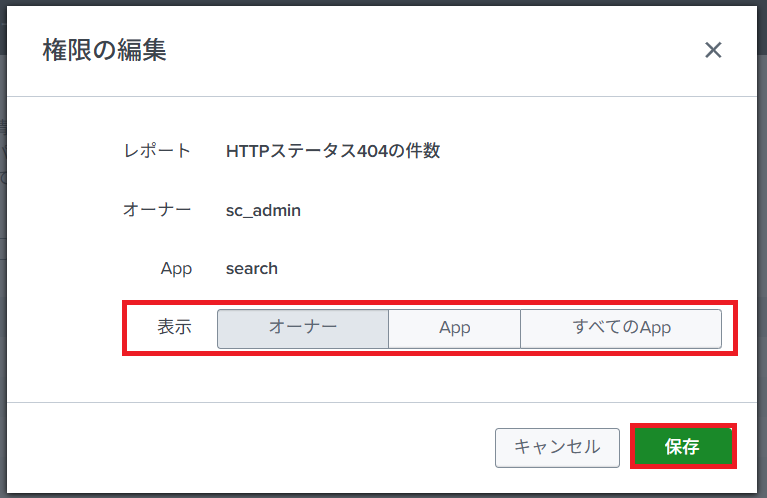
(9) 今回設定したレポートの[編集] > [スケジュールの編集]をクリックする。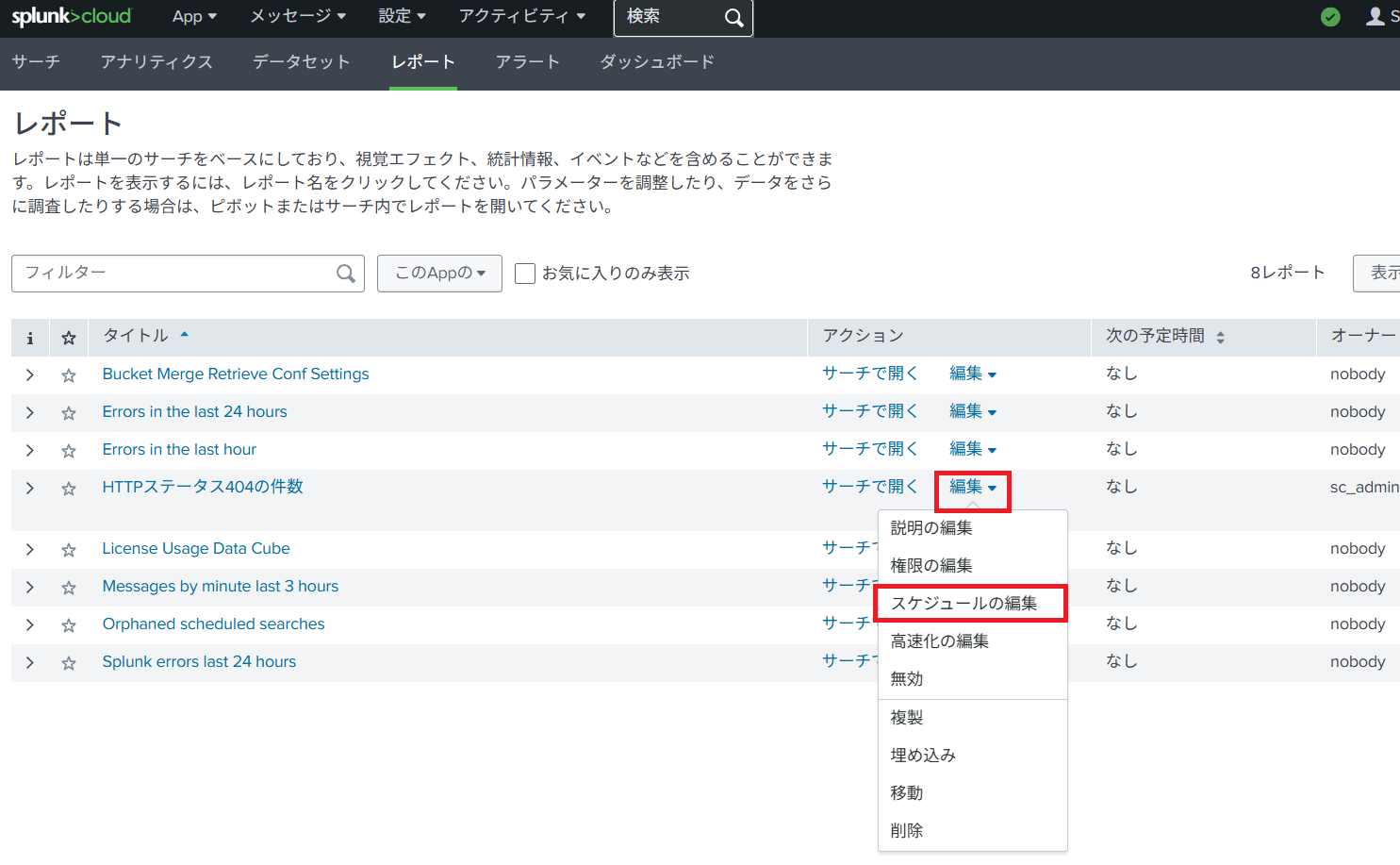
(10) 「レポートのスケジュール対象」にチェックを付ける。その後、「スケジュール」タブの「実行をスケジュール」の値を設定する。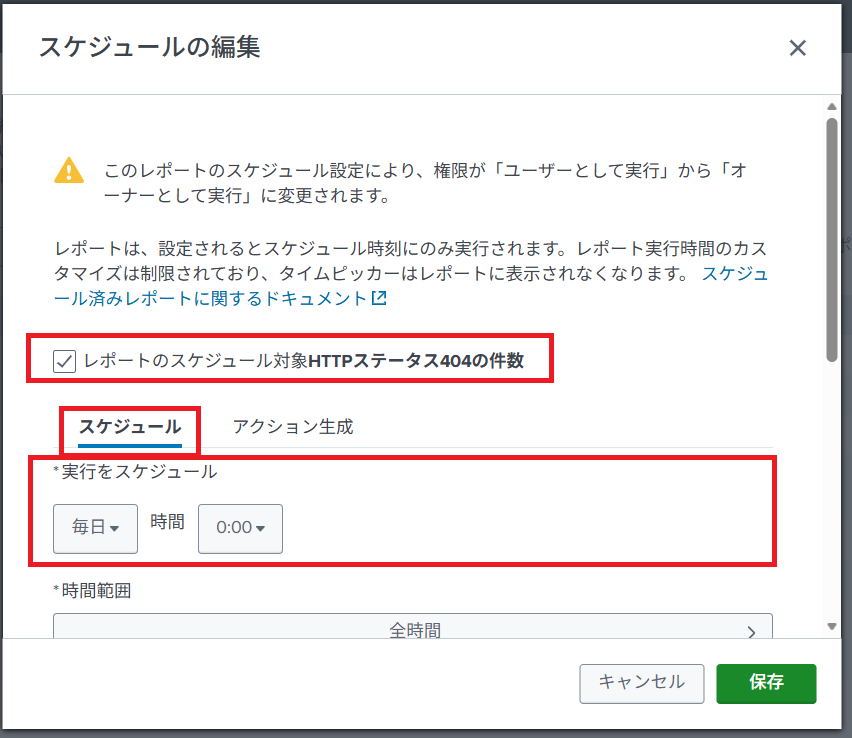
(11) 時間範囲、スケジュール優先度、予定ウィンドウ、ワークロードプールを設定する。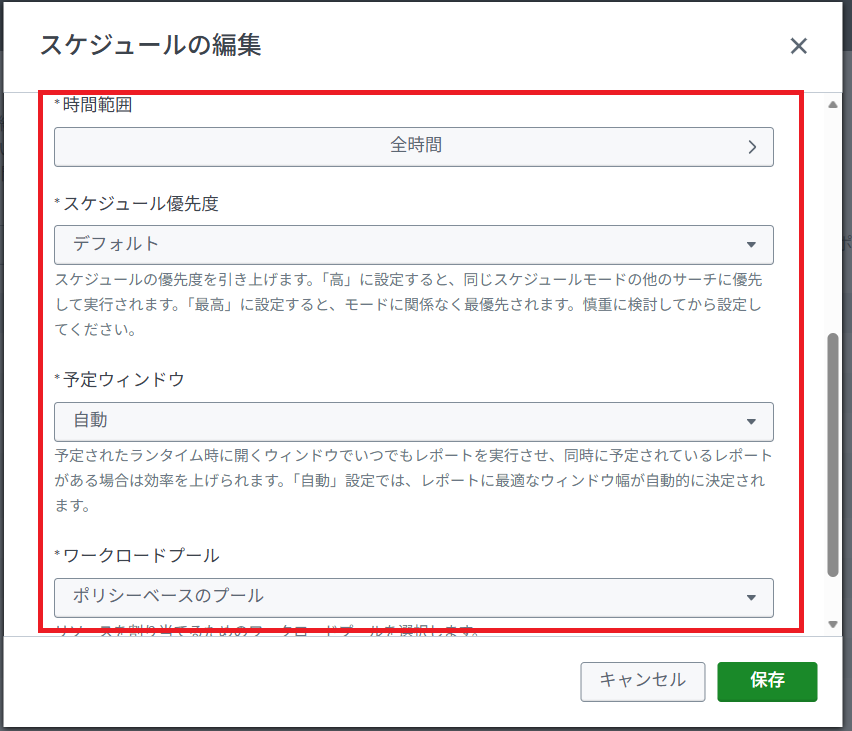
(12) 「アクションを生成」タブで「アクションの追加」をクリックし、「Send email」をクリックする。その後、レポートの受信者のメールアドレスなどを設定する。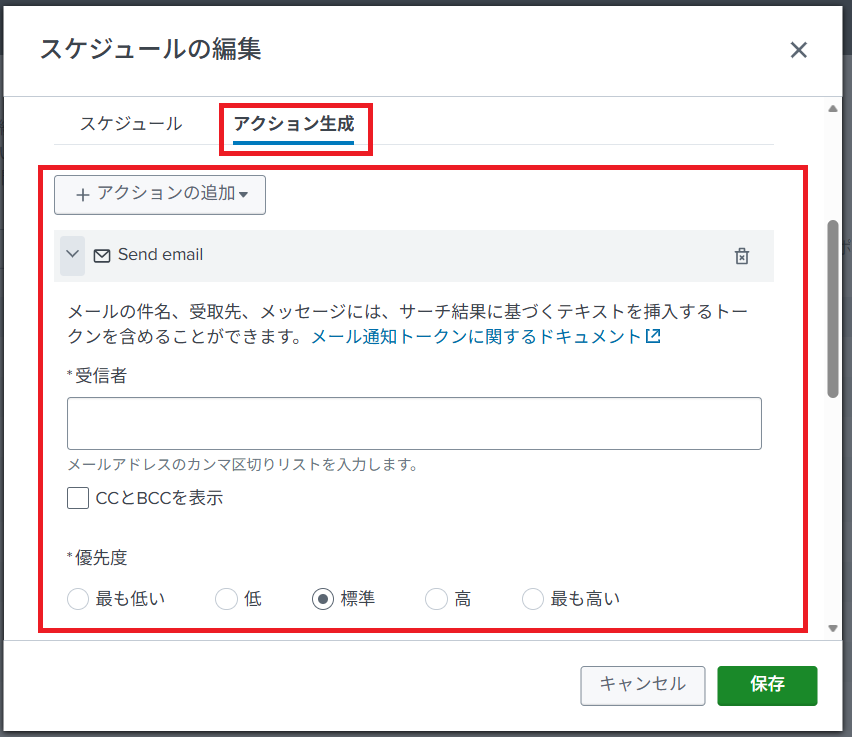
(13) レポートを送信する際の件名、メッセージ、メール添付ファイルを設定する。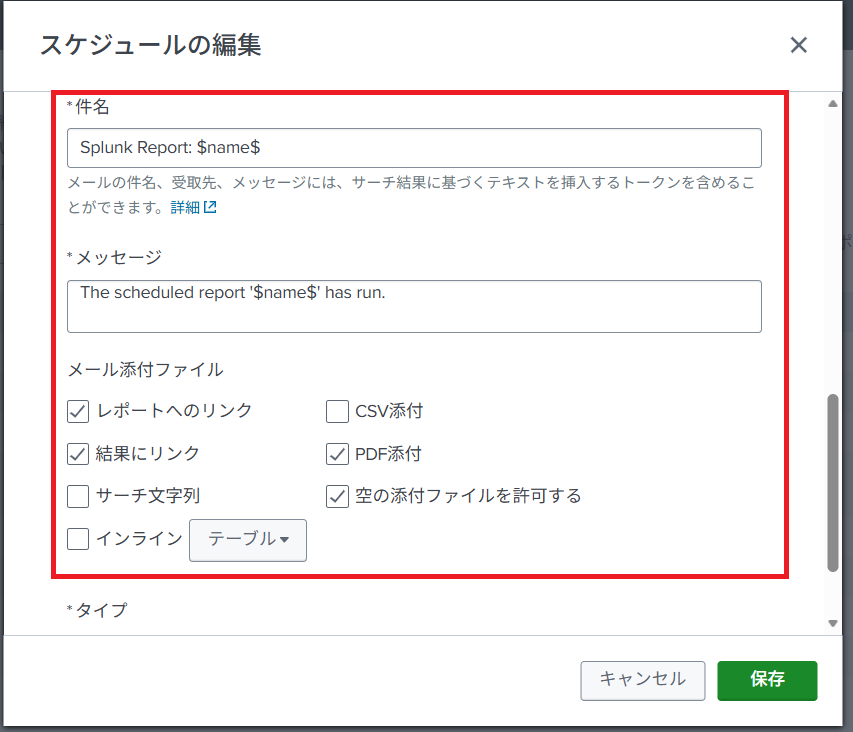
(14) レポートを送信する際のメールのタイプを設定し、「保存」をクリックする。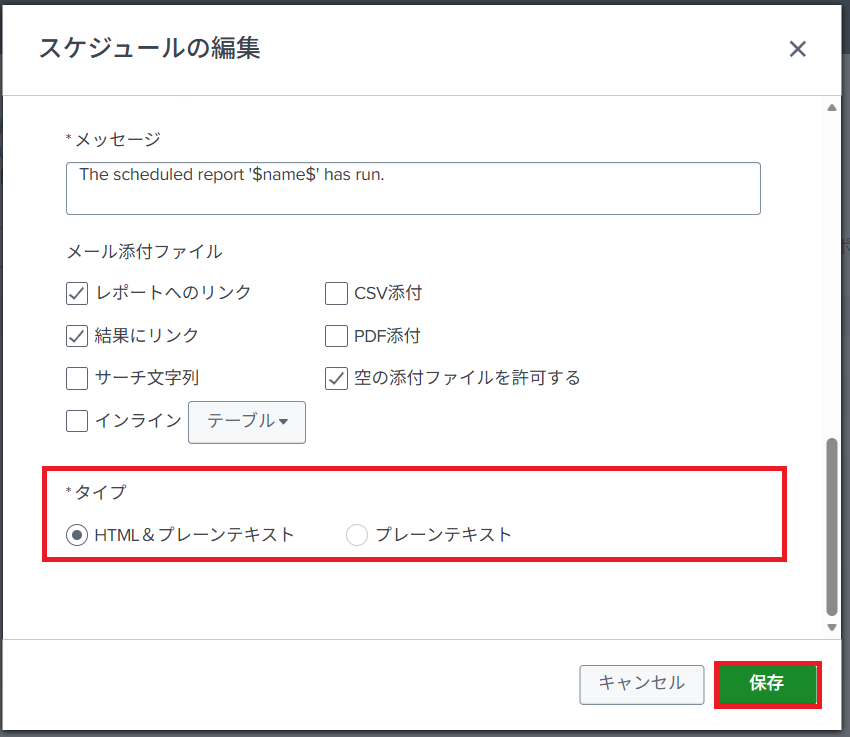
Splunk関連記事
【Splunk Cloud関連の記事】
| タイトル | URL |
|---|---|
| Splunk Cloudの評価版を使ってみた | https://security-blog-it.com/44290 |
| WindowsログをSplunk Cloudに送信 | https://security-blog-it.com/44597 |
| LinuxのログをSplunk Cloudに送信 | https://security-blog-it.com/44481 |
| Splunk Cloudのデータ検索(SPL基本構文) | https://security-blog-it.com/44602 |
| Splunk Cloudのアラート通知設定 | https://security-blog-it.com/44595 |
| Splunk Cloudのレポート作成 | https://security-blog-it.com/44701 |
【Splunk Enterprise関連の記事】
| タイトル | URL |
|---|---|
| Splunk Enterpriseの評価版を使ってみた | https://security-blog-it.com/45294 |
| WindowsのログをSplunk Enterpriseに送信 | https://security-blog-it.com/45947 |
| LinuxのログをSplunk Enterpriseに送信 | https://security-blog-it.com/45912 |
| Splunk Enterpriseの設定(セキュリティ監視用App:InfoSec) | https://security-blog-it.com/45750 |
| 簡易EDRツール(sysmon)とSplunk Enterpriseを用いたWindowsのセキュリティ監視 | https://security-blog-it.com/45990 |
| Splunk SOARの評価版を使ってみた | https://security-blog-it.com/44747 |
| Splunk EnterpriseとSplunk SOARの連携 | https://security-blog-it.com/45342 |
| Splunk SOARの設定(App/Add-Onインストール) | https://security-blog-it.com/45611 |
Splunk関連の書籍
Splunkに関する使い方を体系的に学びたい場合、以下の書籍がおすすめです。