本記事の概要
LinuxのCPUやメモリなどの負荷状況や、Linux上のログファイルをSplunk Cloudに自動で送信する手順を記載する。
Forwarder Monitoringの有効化
(1) [設定] > [クラウドモニターコンソール]をクリックする。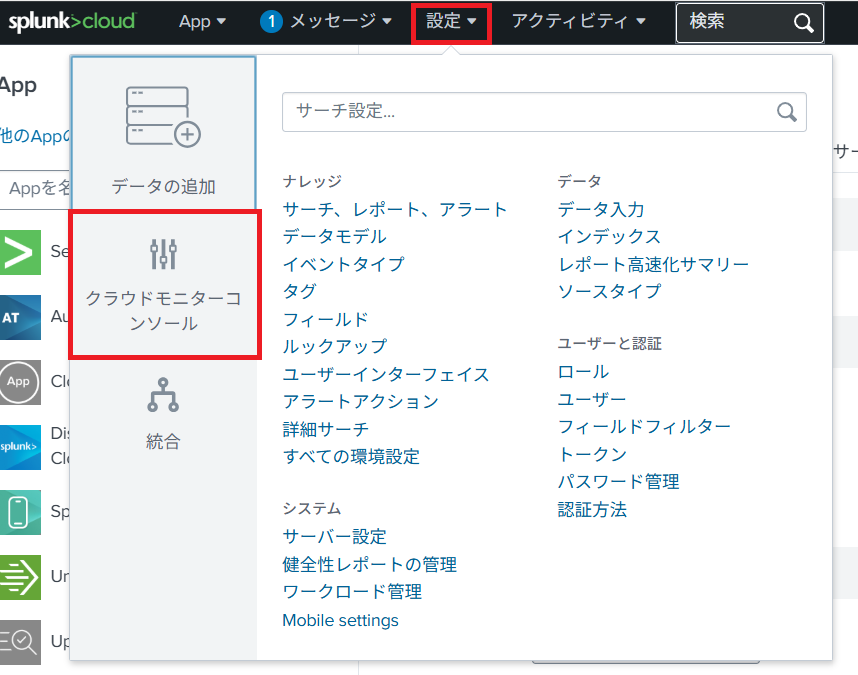
(2) [フォワーダー] > [Forwarder monitoring setup]をクリックする。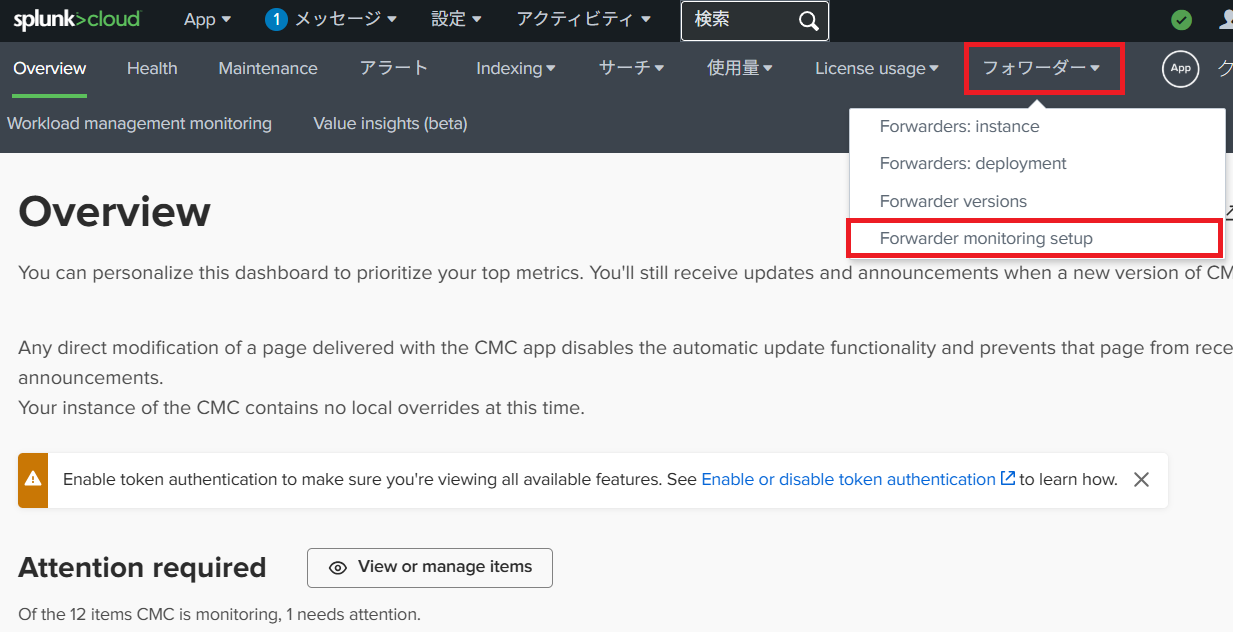
(3) 「Forwarder Monitoring」を有効にして、任意の「Data Collection Interval」の値を設定する。その後、「保存」をクリックする。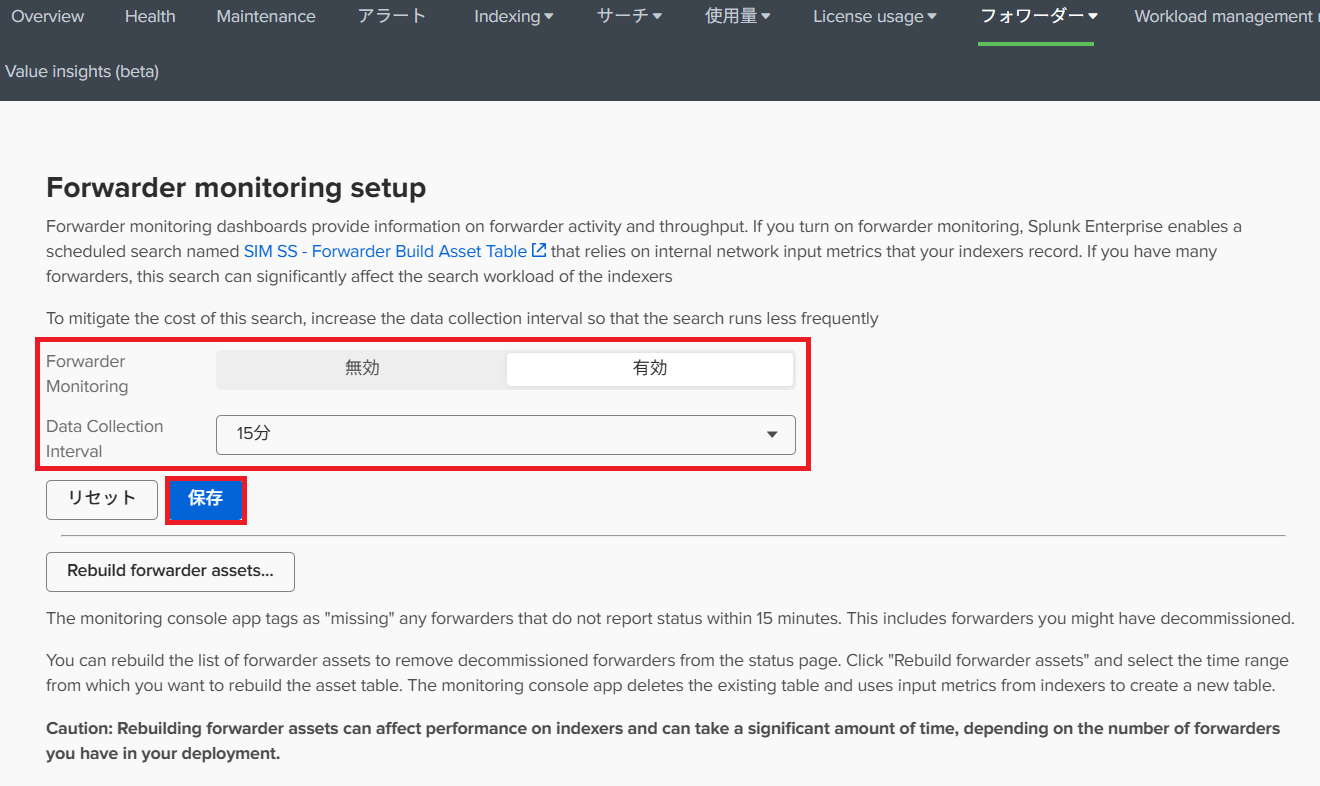
Splunk Add-on for Unix and Linuxのインストール
(1) [App] > [Home]をクリックする。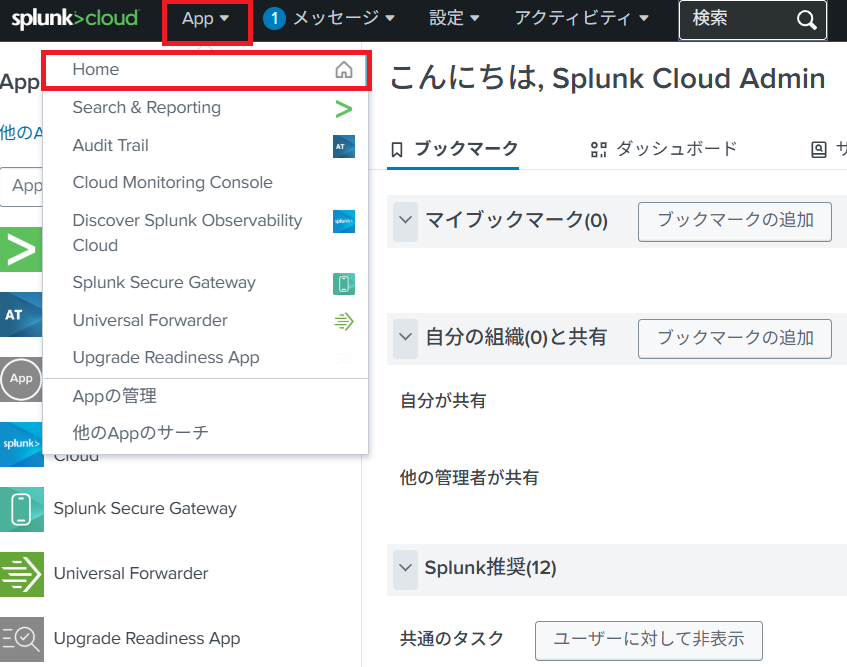
(2) 「他のAppのサーチ」をクリックする。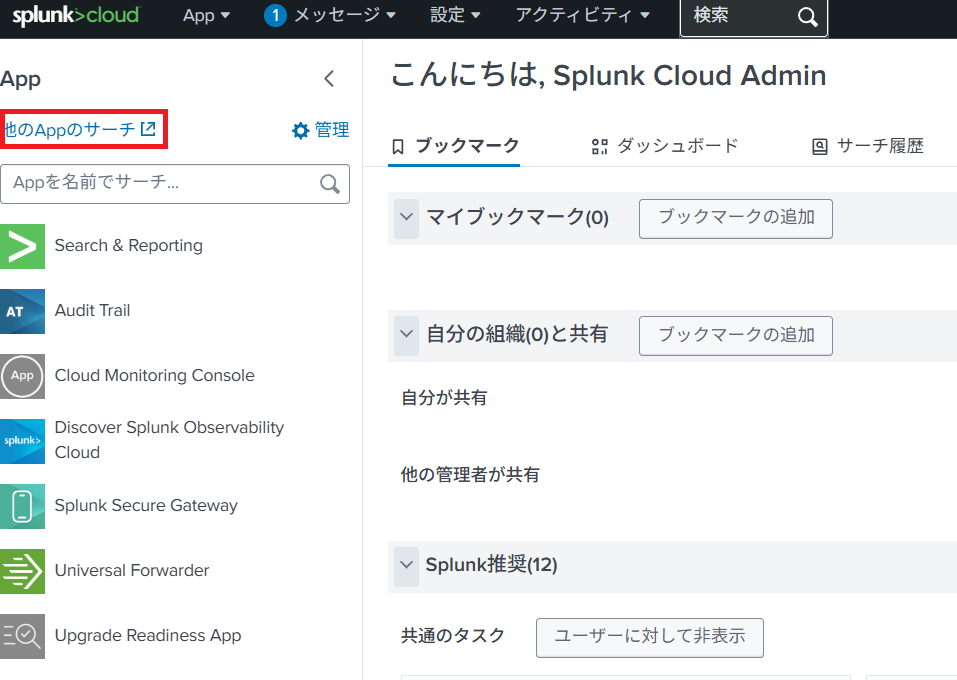
(3) 「Splunk Add-on for Unix and Linux」を検索して、「Splunk Add-on for Unix and Linux」のインストールボタンをクリックします。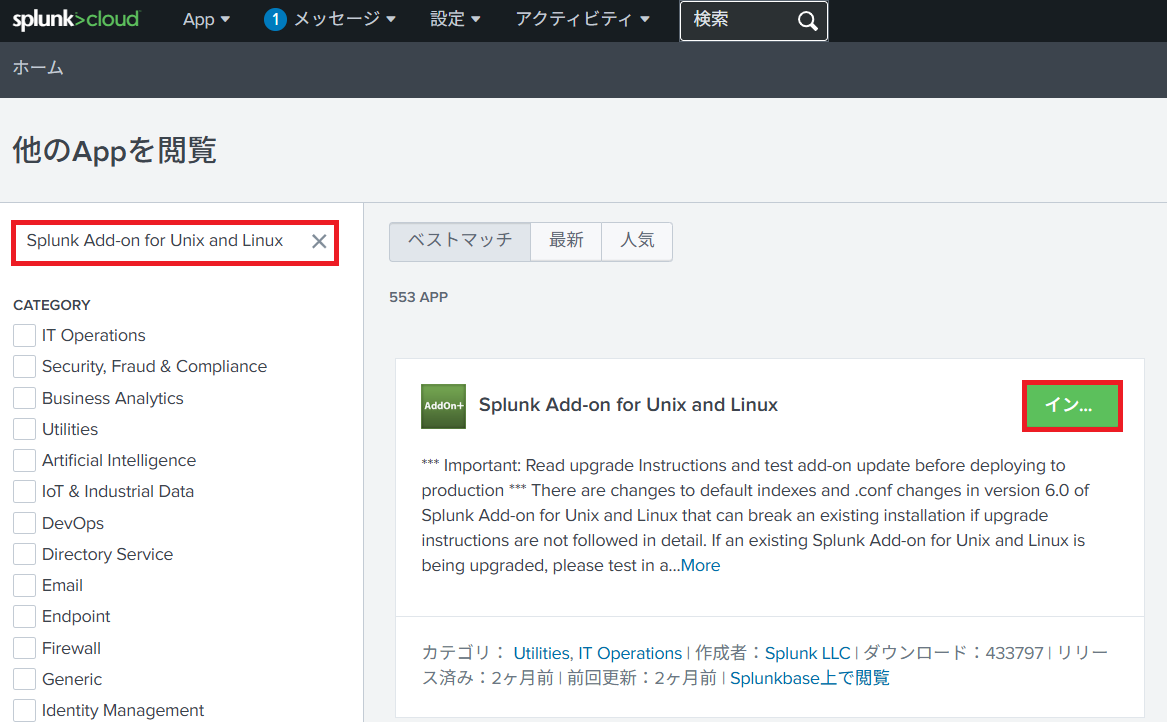
(4) 「https://login.splunk.com/」でログインする際のEmailとPasswordを入力して、「同意してインストール」をクリックする。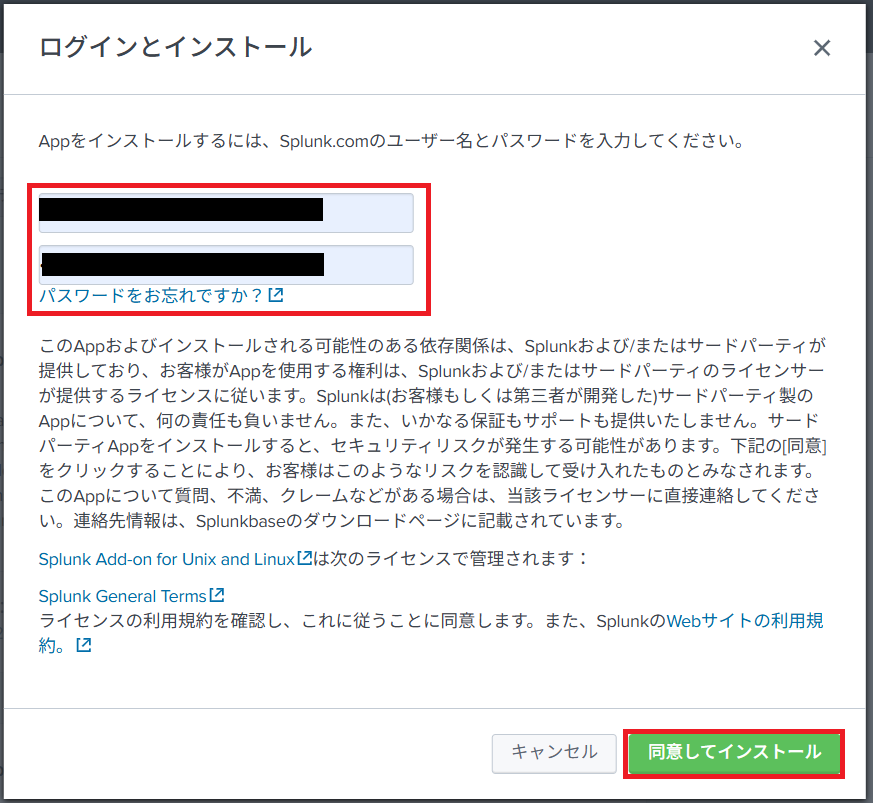
(5) 「完了」をクリックする。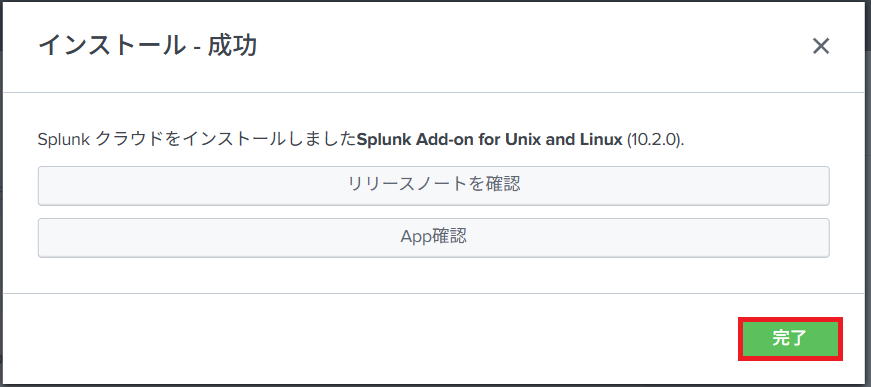
Universal Forwarderのダウンロード
(1) ブラウザを用いて「https://www.splunk.com/en_us/blog/learn/splunk-universal-forwarder.html」にアクセスして、「Download Universal Forwarder Now(FREE)」をクリックする。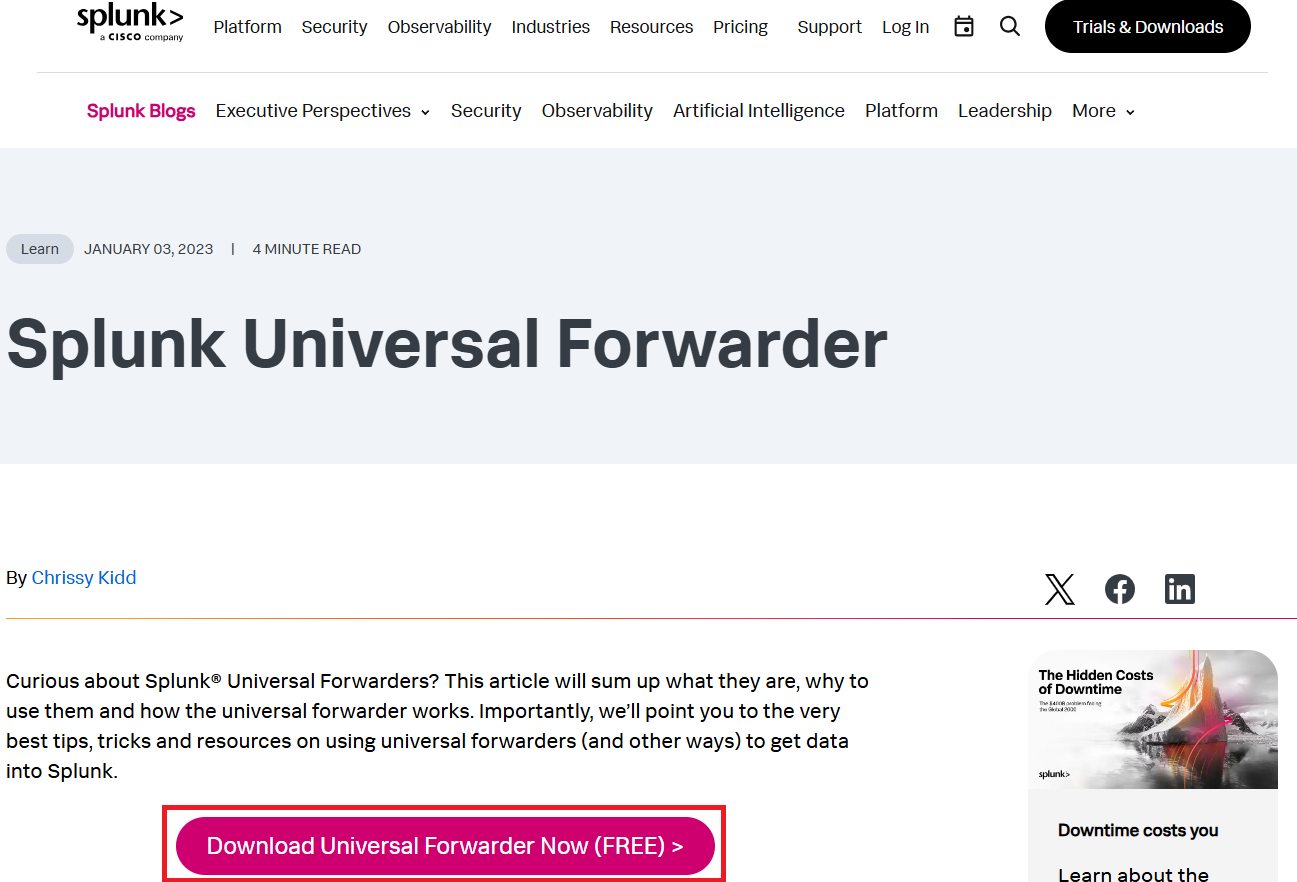
(2) メールアドレスやパスワードなどを入力する。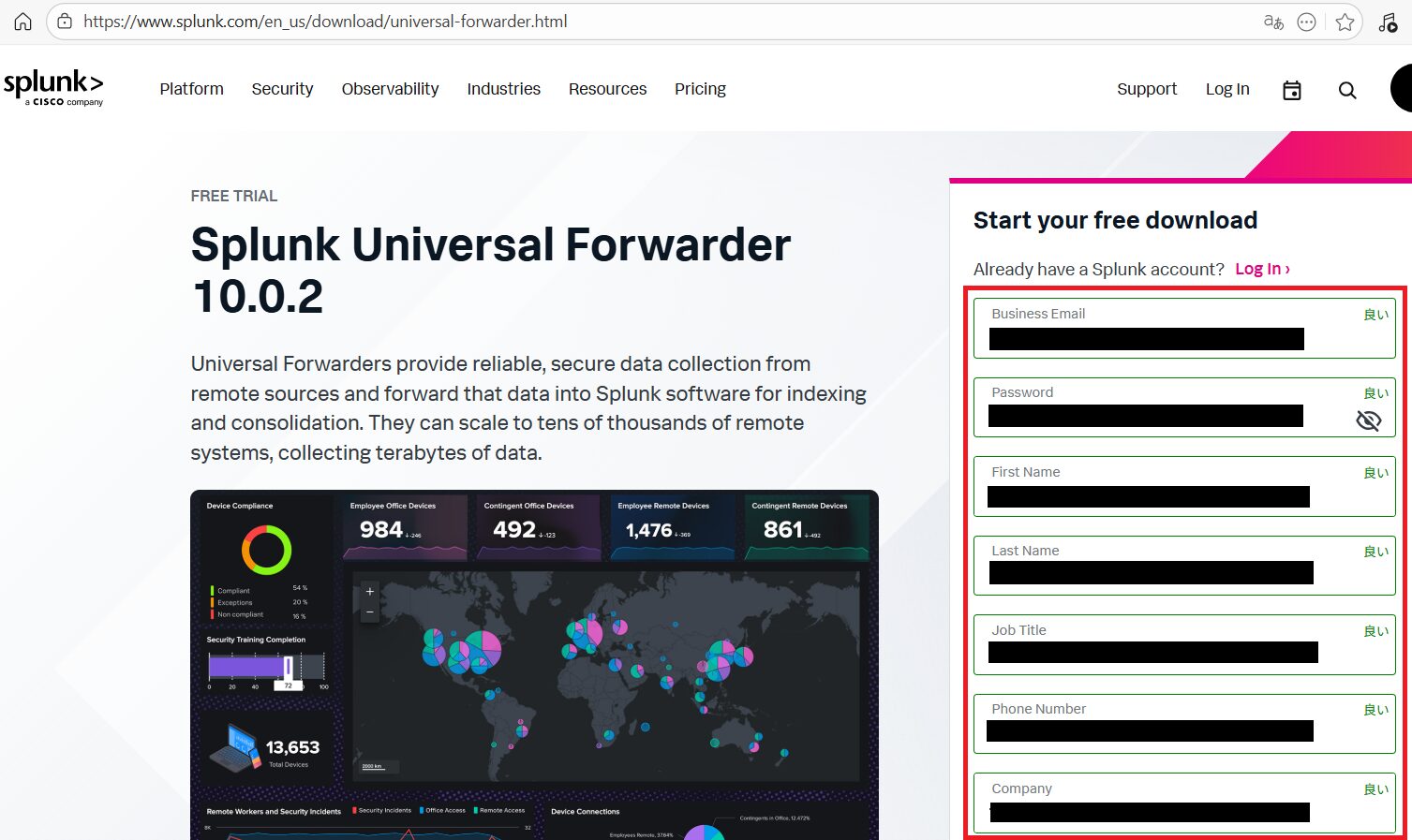
(3) 「Create your account」をクリックする。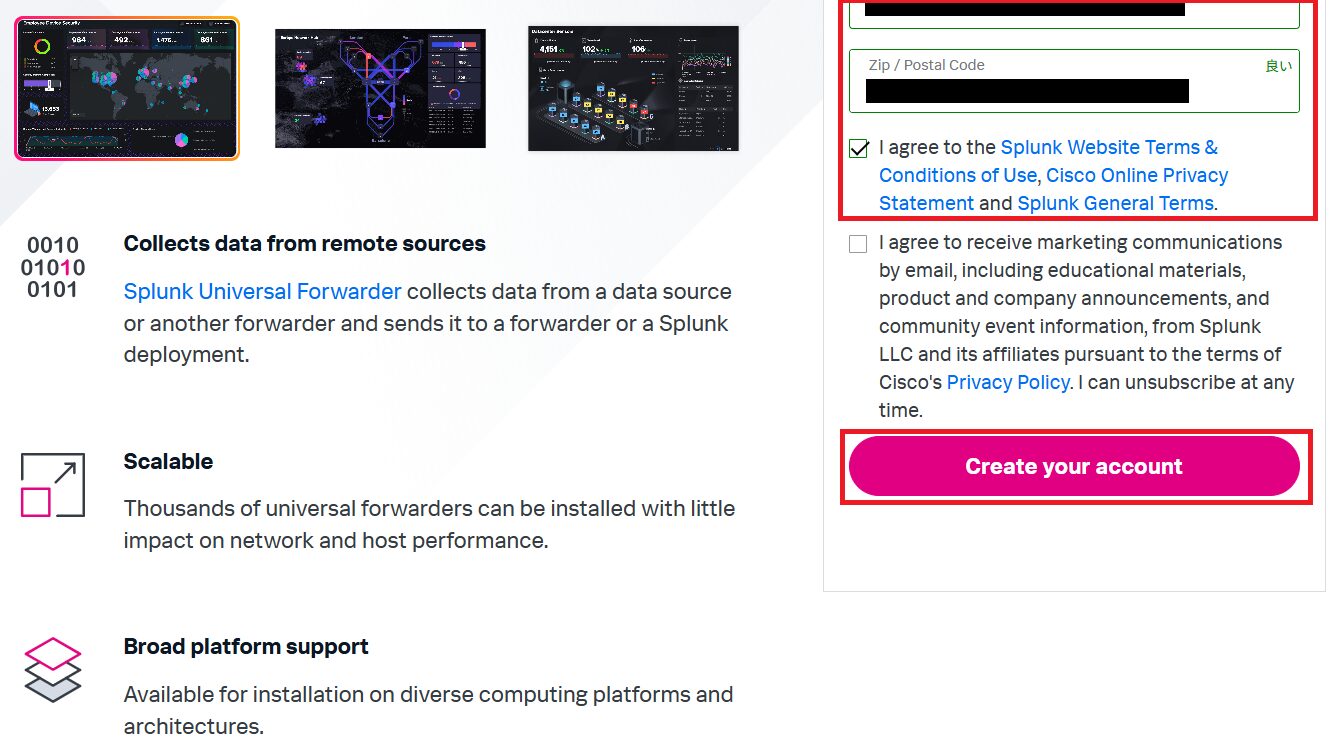
(4) 入力したメールアドレス宛にメールが送信された旨のメッセージが表示される。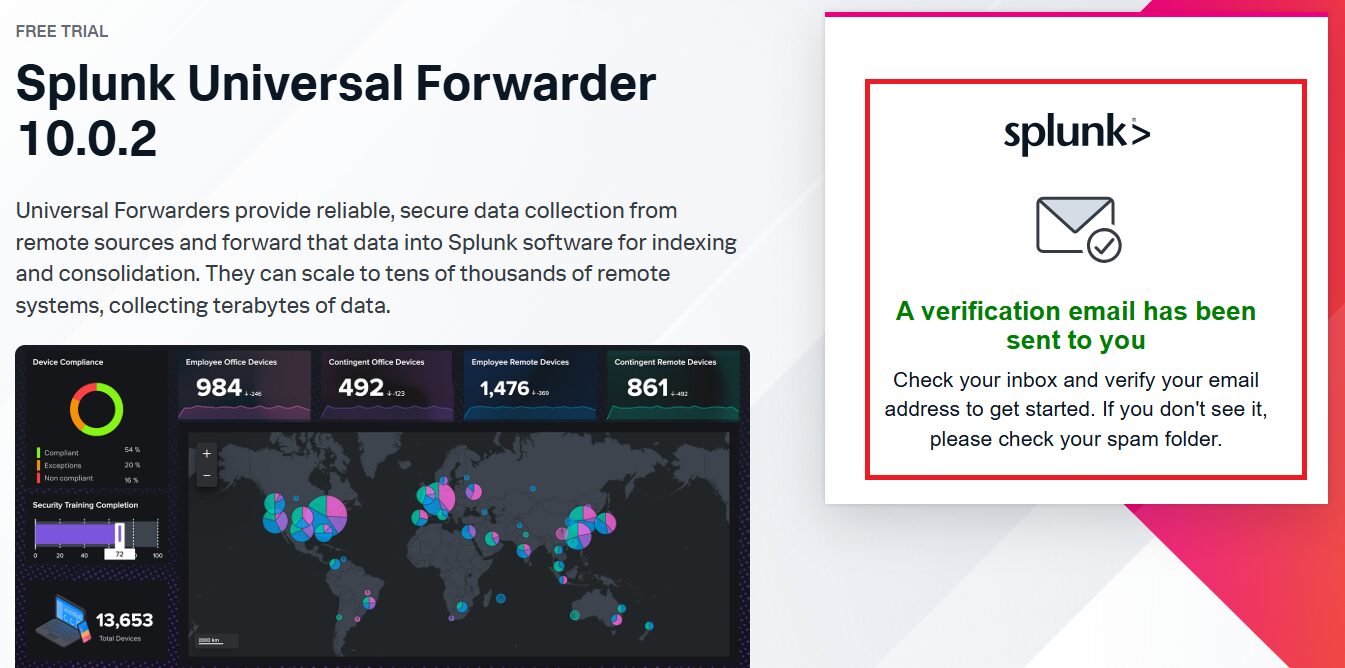
(5) 入力したメールアドレス宛に確認メールが届いているため、「Verify Your Email」をクリックする。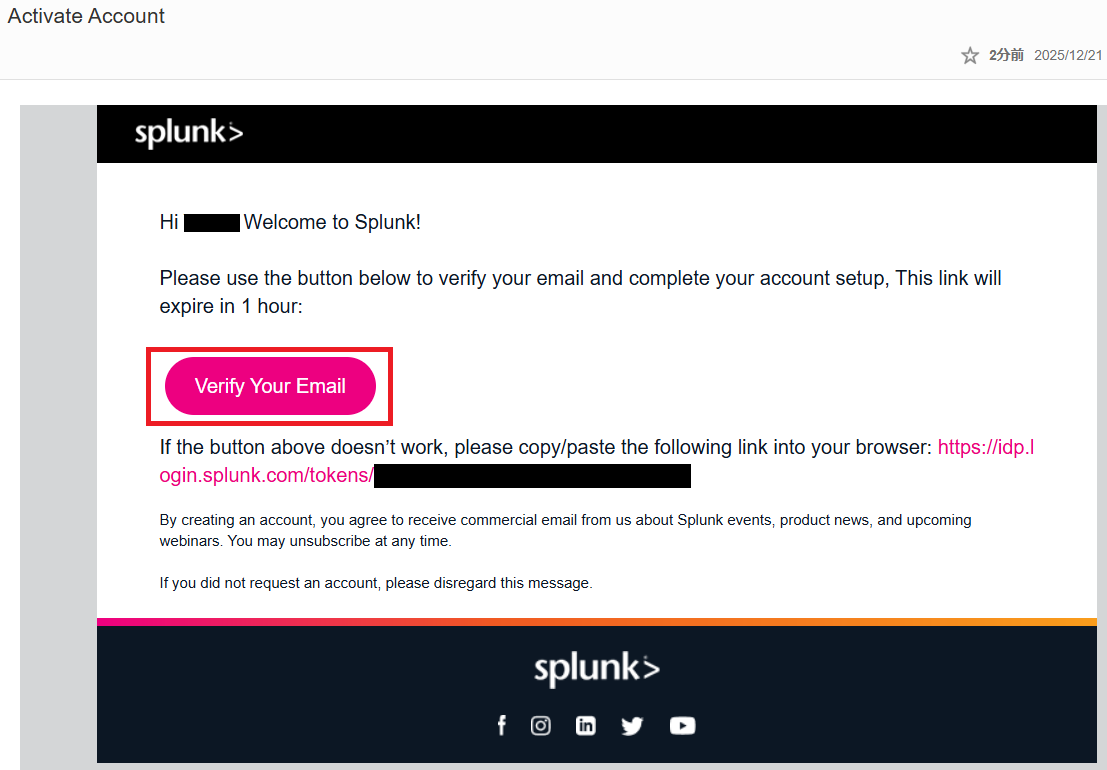
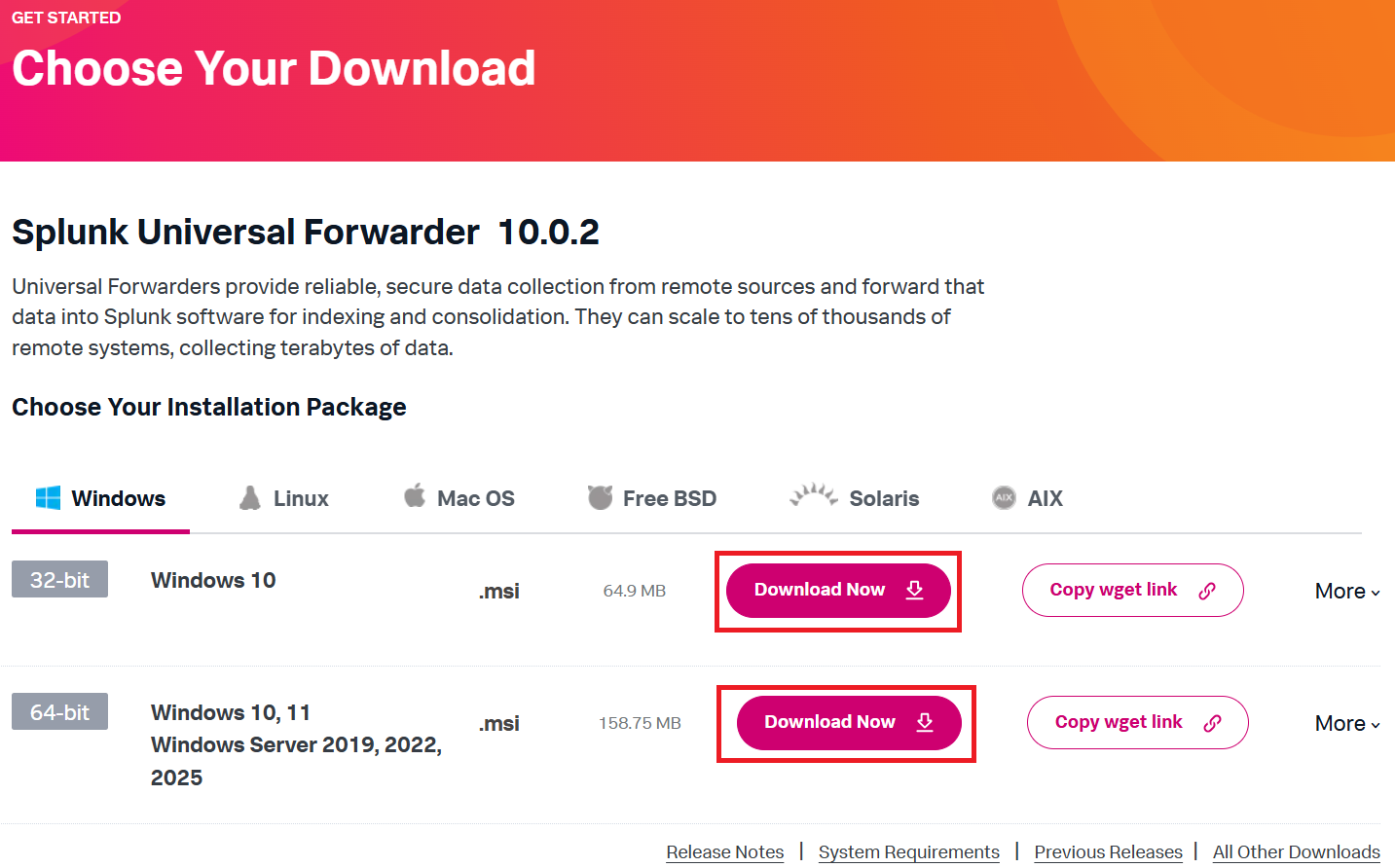
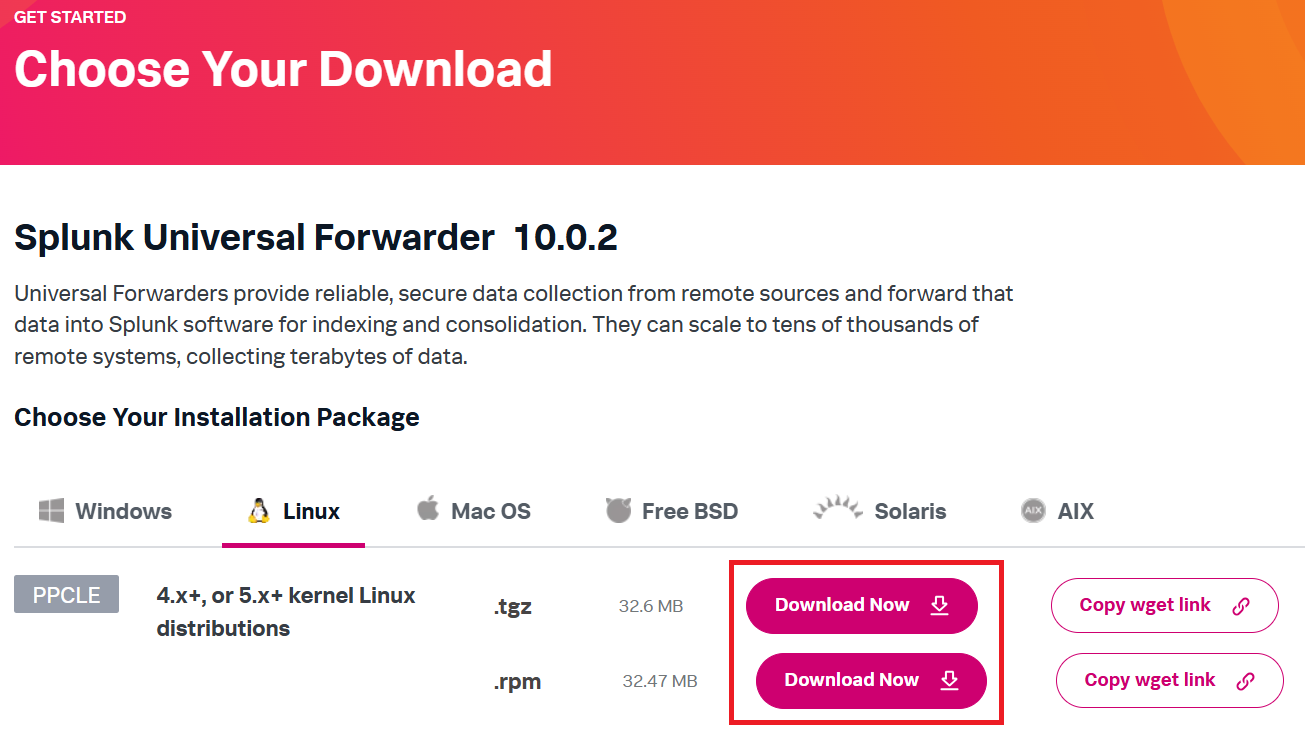
(6) Universal Forwarderのダウンロードページが表示されるため、インストールする機器のOSのインストーラをダウンロードする。
〇Windowsの場合の画面
〇Linuxの場合の画面
(7) ダウンロードしたUniversal Forwarderのインストーラーをインストールする機器上に格納する。
Splunk Cloudの認証ファイルのダウンロード
(1) [App] > [Universal Forwarder]をクリックする。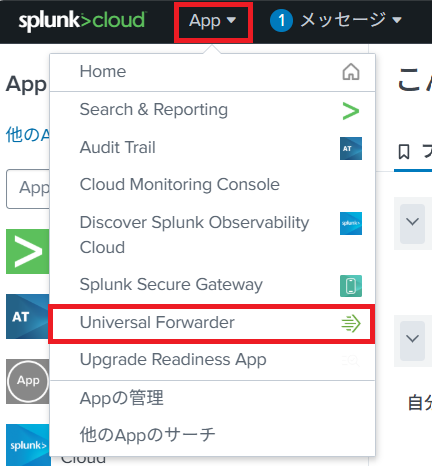
(2) 「Download Universal Forwarder Credentials」をクリックして、「splunkclouduf.spl」ファイルをダウンロードする。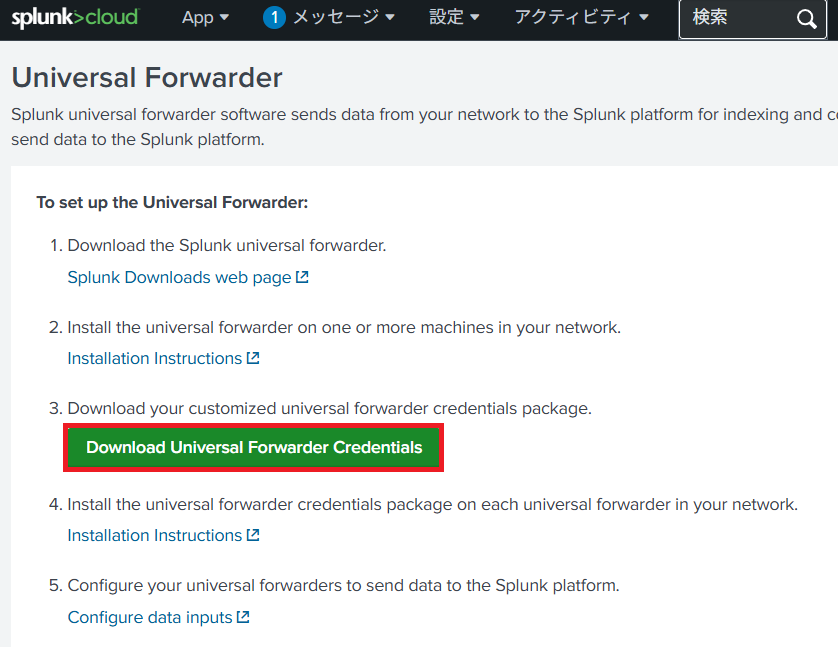
(3) ダウンロードした「splunkclouduf.spl」ファイルをUniversal Forwarderをインストールする機器上に格納する。
Universal Forwarderのインストール(CentOS版)
(1) Universal Forwarderインストーラー(例:splunkforwarder-10.0.2-e2d18b4767e9.x86_64.rpm)とSplunk Cloudの認証ファイル(splunkclouduf.spl)を格納していることを確認する。
# ls -l
-rw-r--r--. 1 root root      6764 12月 21 11:05 splunkclouduf.spl
-rw-r--r--. 1 root root 112129206 12月 21 00:48 splunkforwarder-10.0.2-e2d18b4767e9.x86_64.rpm
(2) Universal Forwarderをインストールする。
# rpm -ihv splunkforwarder-10.0.2-e2d18b4767e9.x86_64.rpm
(3) Universal Forwarder用のユーザー名とパスワードを設定する。
# sudo /opt/splunkforwarder/bin/splunk start --accept-license
ーーー(省略)ーーー
Please enter an administrator username:
  →ユーザー名を入力する。
Password must contain at least:
   * 8 total printable ASCII character(s).
Please enter a new password:
Please confirm new password:
  →パスワードを入力する。
ーーー(省略)ーーー
(4) Splunk Cloudの認証ファイルをインストールする。
# /opt/splunkforwarder/bin/splunk install app ./splunkclouduf.spl -auth <username>:<password>
  ※<username>と<password>は設定したUniversal Forwarder用のユーザー名とパスワードに置き換える。
(5) Universal Forwarderのサービスを再起動する。
# /opt/splunkforwarder/bin/splunk restart
(6) ブラウザを用いて「https://splunkbase.splunk.com/app/833」にアクセスして、「Download」をクリックする。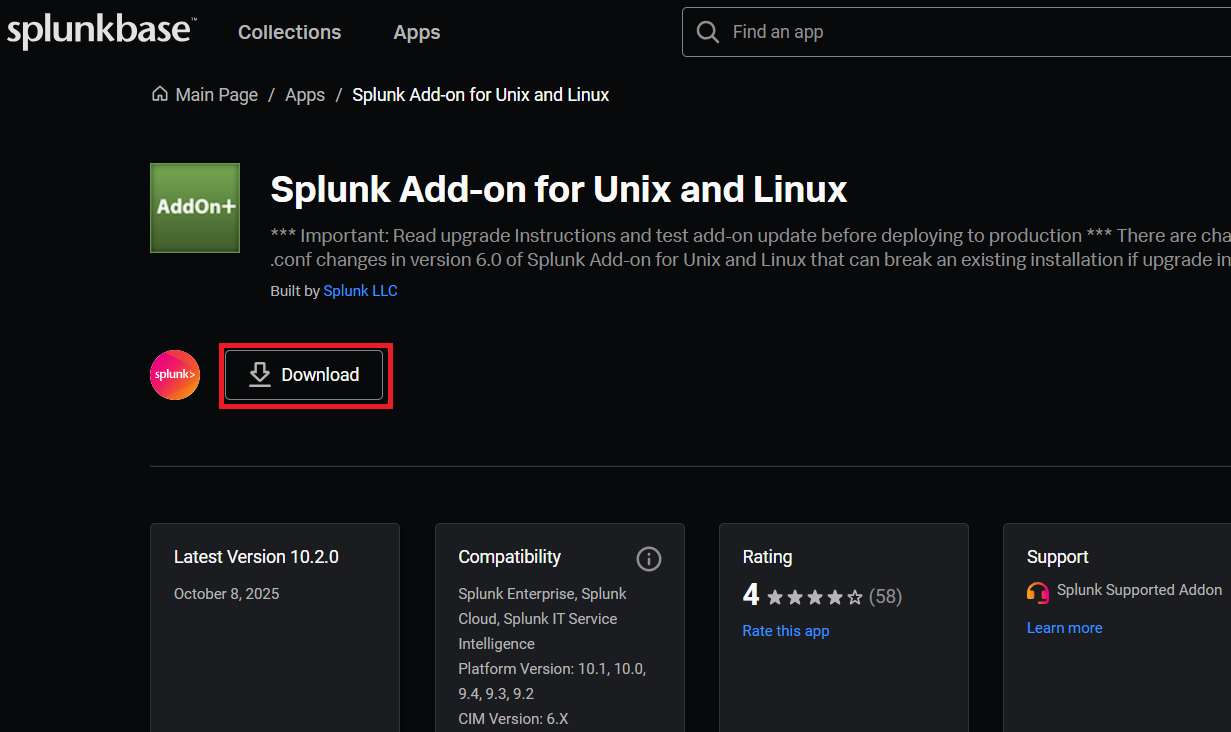
(7) 「I have read the terms and conditions of this license and agree to be bound by them.」にチェックを付けて、「Agree to Download」をクリックする。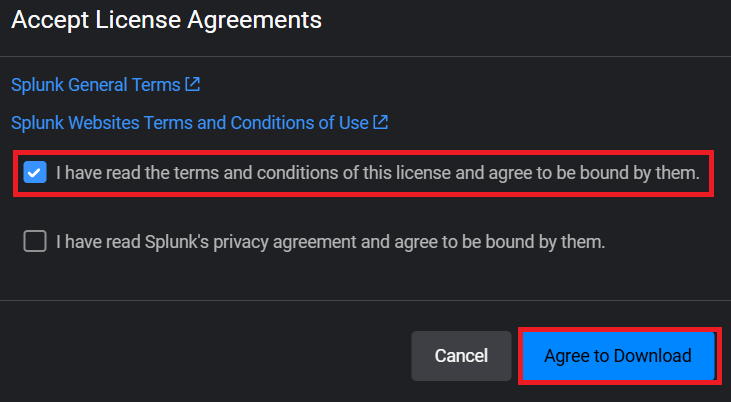
(8) 「splunk-add-on-for-unix-and-linux_1020.tgz」ファイルがダウンロードされる。その後、「OK」をクリックする。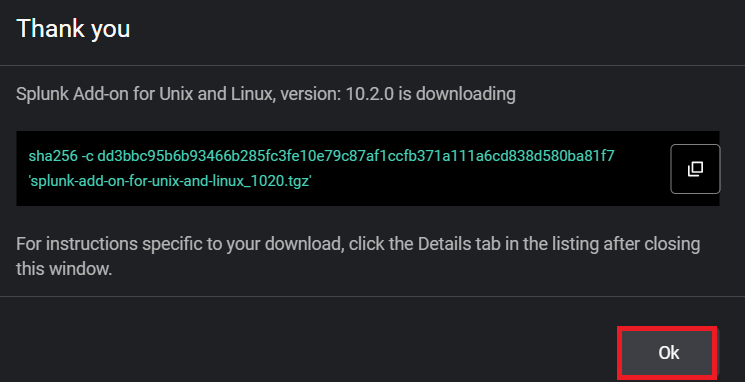
(9) ダウンロードしたファイル(例:splunk-add-on-for-unix-and-linux_1020.tgz)をインストールするサーバ上に格納する。
(10) ダウンロードしたファイル(例:splunk-add-on-for-unix-and-linux_1020.tgz)を解凍し、/opt/splunkforwarder/etc/apps/に移動する。
# ls -l
-rw-r--r--. 1 root root    978053 12月 24  2025 splunk-add-on-for-unix-and-linux_1020.tgz


# tar xzfv ./splunk-add-on-for-unix-and-linux_1020.tgz


# mv Splunk_TA_nix/ /opt/splunkforwarder/etc/apps/
(11) 設定ファイルを格納するディレクトリ(Splunk_TA_nix/local)を作成し、設定ファイルをコピーする。
# cd /opt/splunkforwarder/etc/apps/


# mkdir Splunk_TA_nix/local


# cp Splunk_TA_nix/default/inputs.conf Splunk_TA_nix/local
(12) デフォルトでは全てのデータを取得しない設定になっているため、設定ファイルの内容を編集し、データ取得する項目は「disabled = 1」を「disabled = 0」に変更する。
# vi Splunk_TA_nix/local/inputs.conf
  →データ取得する項目の「disabled = 1」を「disabled = 0」に変更する。
(13) Universal Forwarderのサービスを再起動し、自動起動を有効化する。
# /opt/splunkforwarder/bin/splunk restart


# /opt/splunkforwarder/bin/splunk enable boot-start -user splunkfwd -systemd-managed 1
Splunk Cloudのデータ検索
(1) [App] > [Search & Reporting]をクリックする。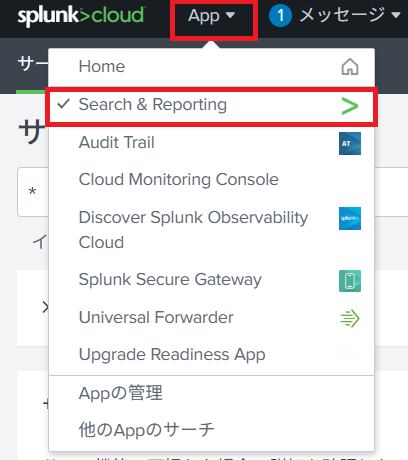
(2) 検索テキストボックスに「*」を入力して、検索ボタンをクリックする。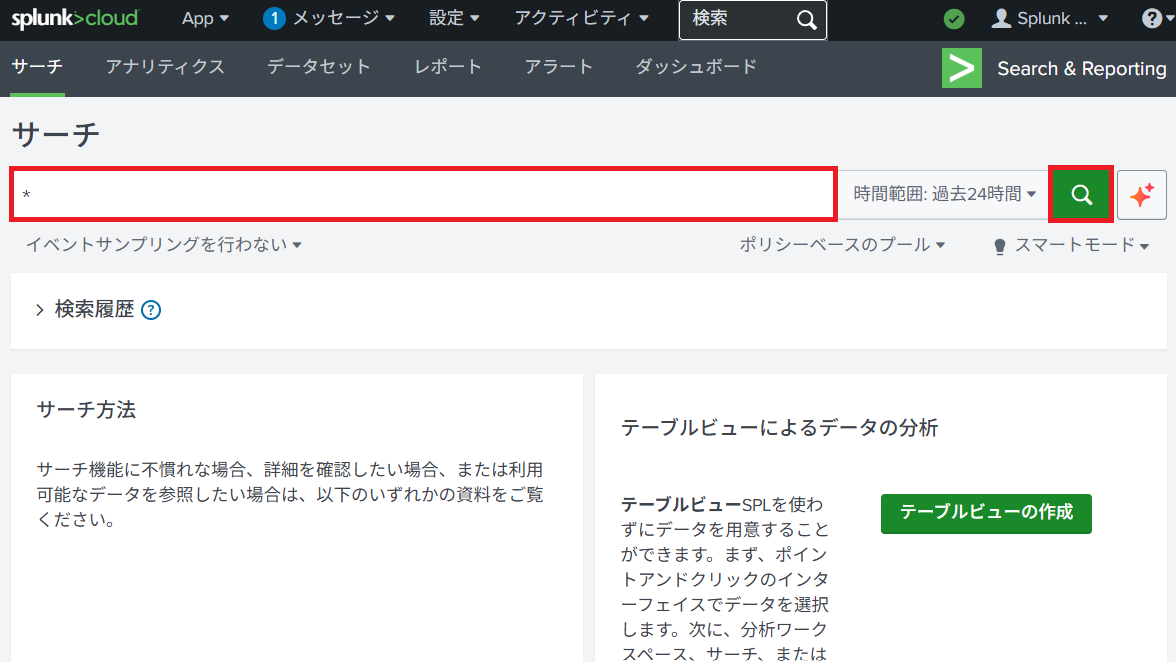
(3) Splunk Cloudに送られたデータを確認することができる。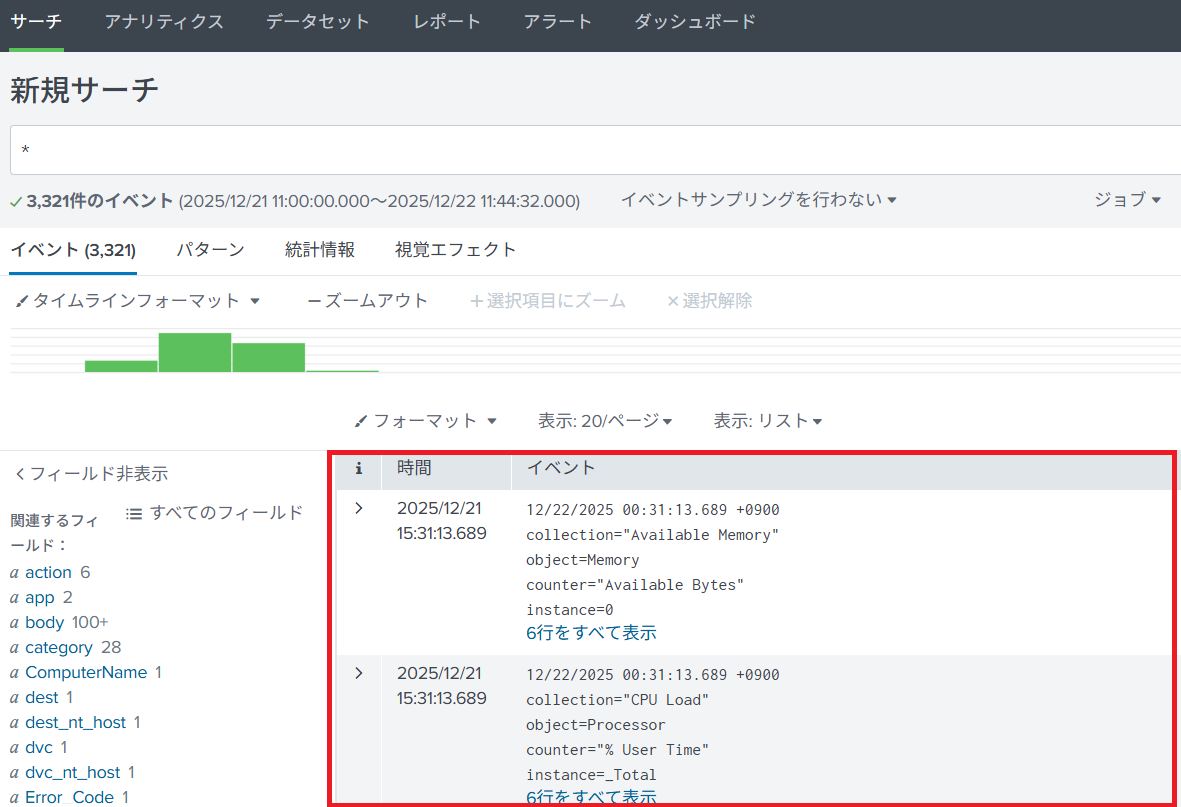
Splunk関連記事
【Splunk Cloud関連の記事】
| タイトル | URL |
|---|---|
| Splunk Cloudの評価版を使ってみた | https://security-blog-it.com/44290 |
| WindowsログをSplunk Cloudに送信 | https://security-blog-it.com/44597 |
| LinuxのログをSplunk Cloudに送信 | https://security-blog-it.com/44481 |
| Splunk Cloudのデータ検索(SPL基本構文) | https://security-blog-it.com/44602 |
| Splunk Cloudのアラート通知設定 | https://security-blog-it.com/44595 |
| Splunk Cloudのレポート作成 | https://security-blog-it.com/44701 |
【Splunk Enterprise関連の記事】
| タイトル | URL |
|---|---|
| Splunk Enterpriseの評価版を使ってみた | https://security-blog-it.com/45294 |
| WindowsのログをSplunk Enterpriseに送信 | https://security-blog-it.com/45947 |
| LinuxのログをSplunk Enterpriseに送信 | https://security-blog-it.com/45912 |
| Splunk Enterpriseの設定(セキュリティ監視用App:InfoSec) | https://security-blog-it.com/45750 |
| 簡易EDRツール(sysmon)とSplunk Enterpriseを用いたWindowsのセキュリティ監視 | https://security-blog-it.com/45990 |
| Splunk SOARの評価版を使ってみた | https://security-blog-it.com/44747 |
| Splunk EnterpriseとSplunk SOARの連携 | https://security-blog-it.com/45342 |
| Splunk SOARの設定(App/Add-Onインストール) | https://security-blog-it.com/45611 |
Splunk関連の書籍
Splunkに関する使い方を体系的に学びたい場合、以下の書籍がおすすめです。