
本記事の概要
Splunk Cloudに一定の条件のデータが取り込まれた時にメール通知することで管理者に知らせることができます。
本記事では、Splunk Cloudからメール通知する手順を記載する。
Splunk Cloudのアラートメール通知設定手順
(1) [App] > [Search & Reporting]をクリックする。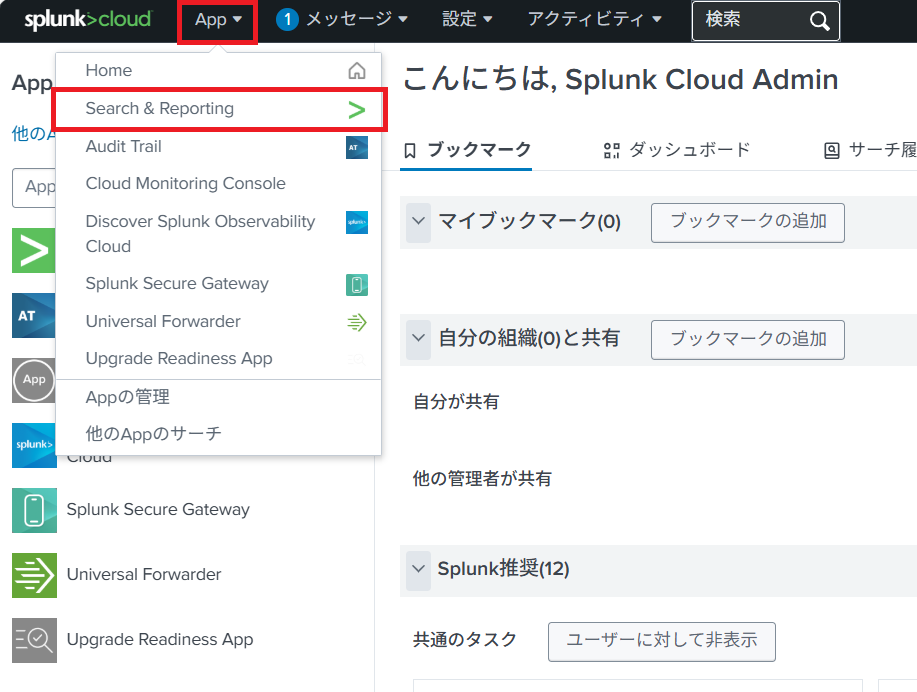
(2) テキストボックス欄に検索文字列(SPL)を入力する。その後、検索する期間を設定し、検索ボタンをクリックする。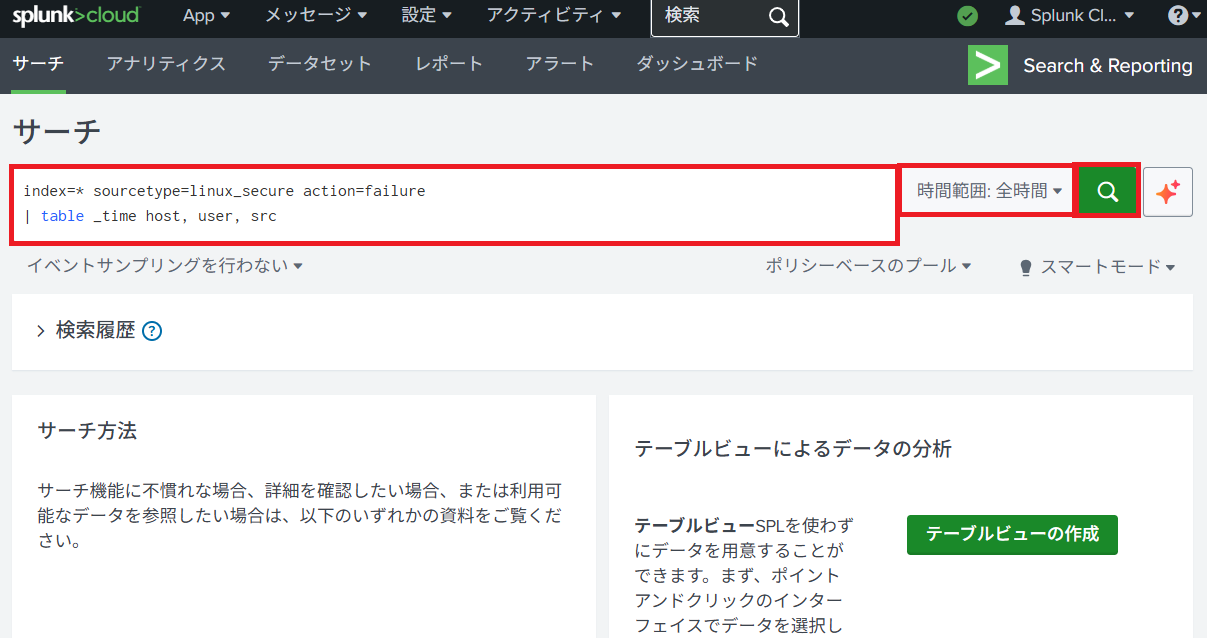
(3) 検索結果が表示される。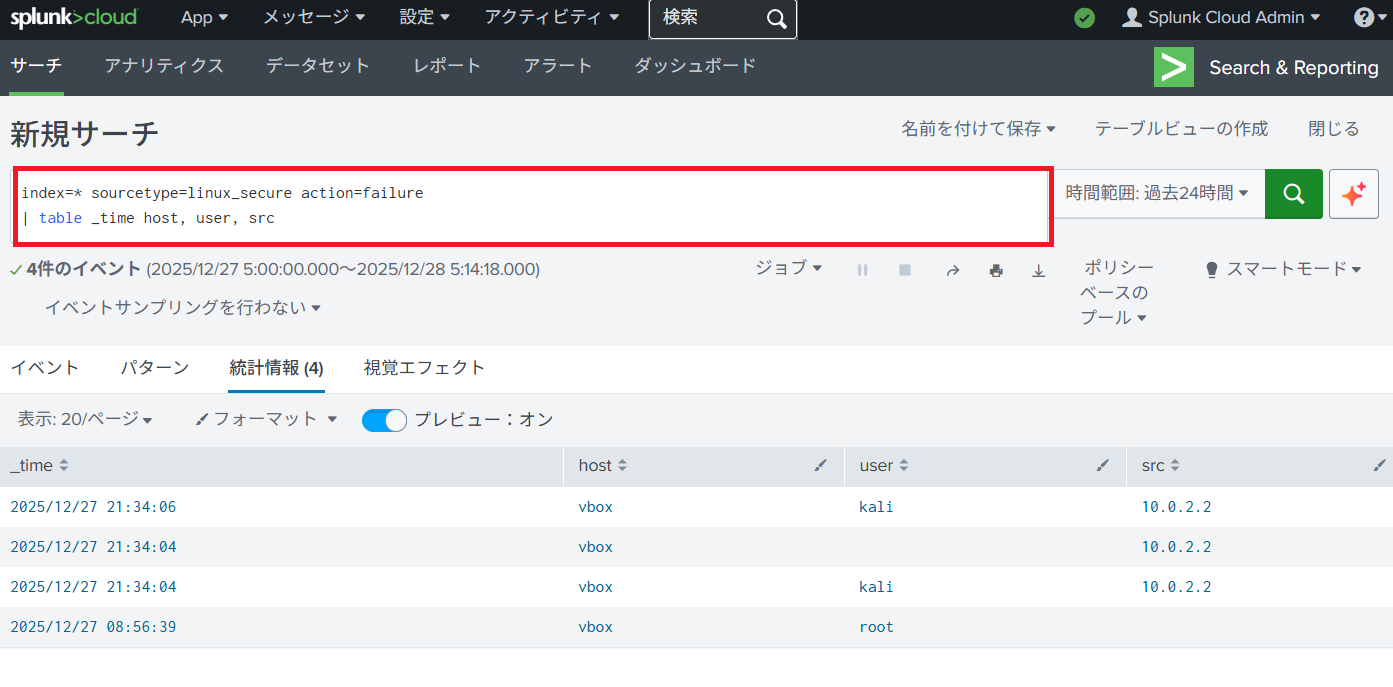
(4) [名前を付けて保存] > [アラート]をクリックする。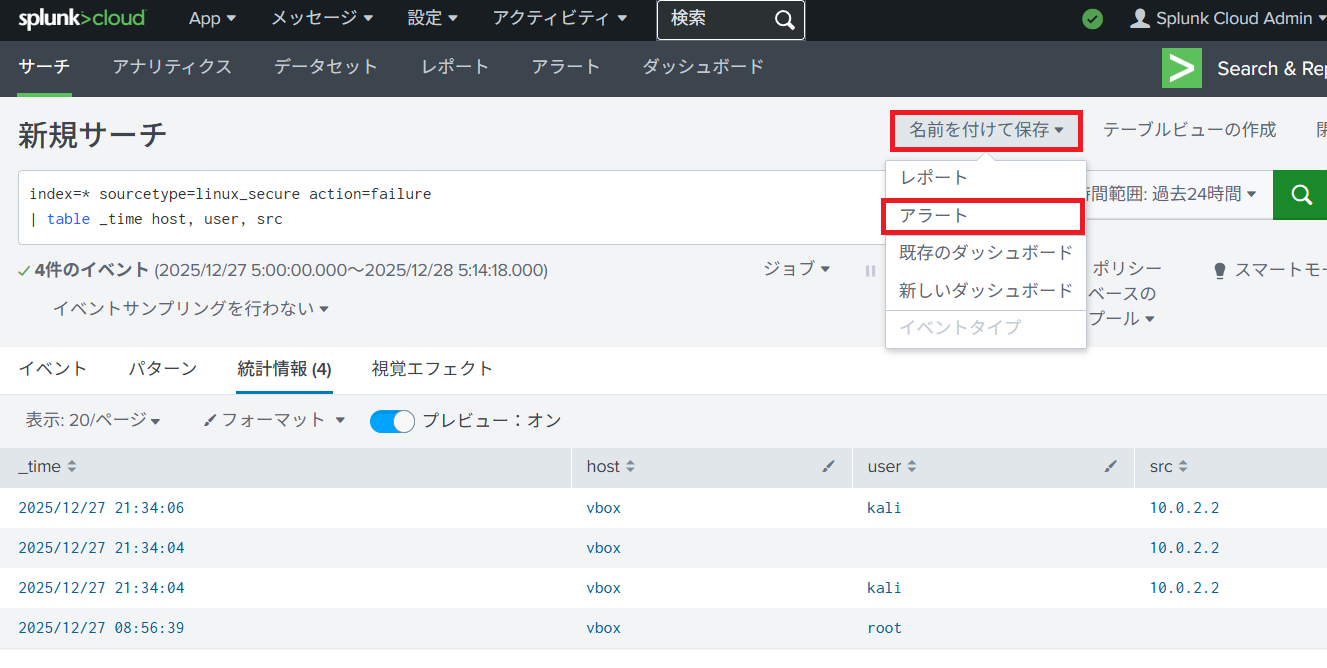
(5) 設定欄にアラート名、定期実行の間隔などを設定する。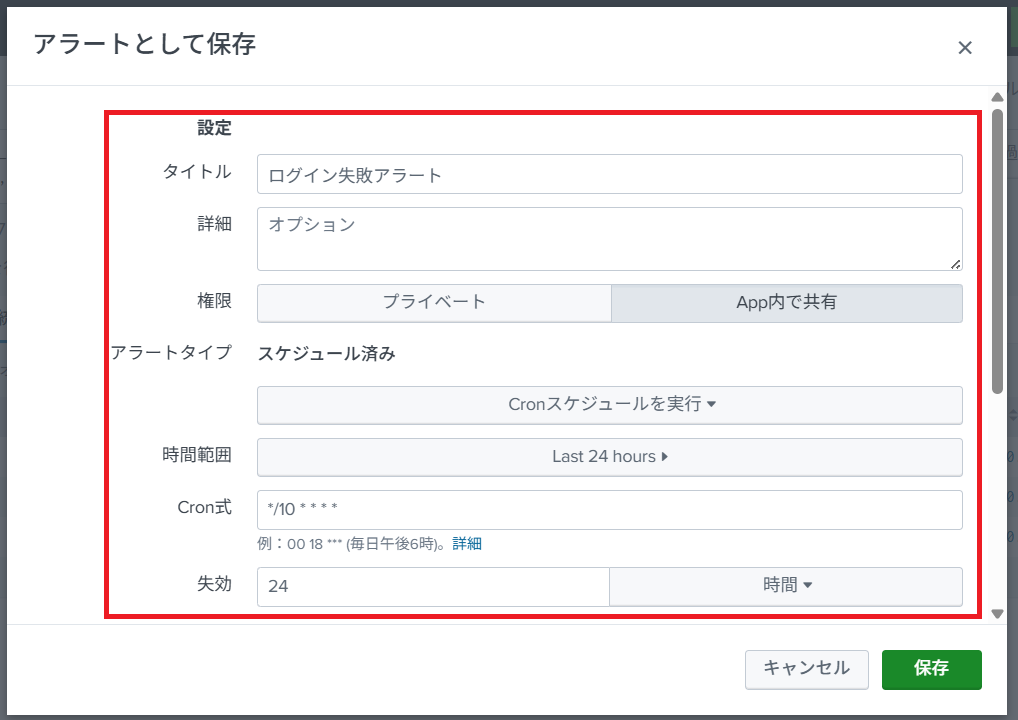
(6) 生成条件欄にアラート条件の内容を設定する。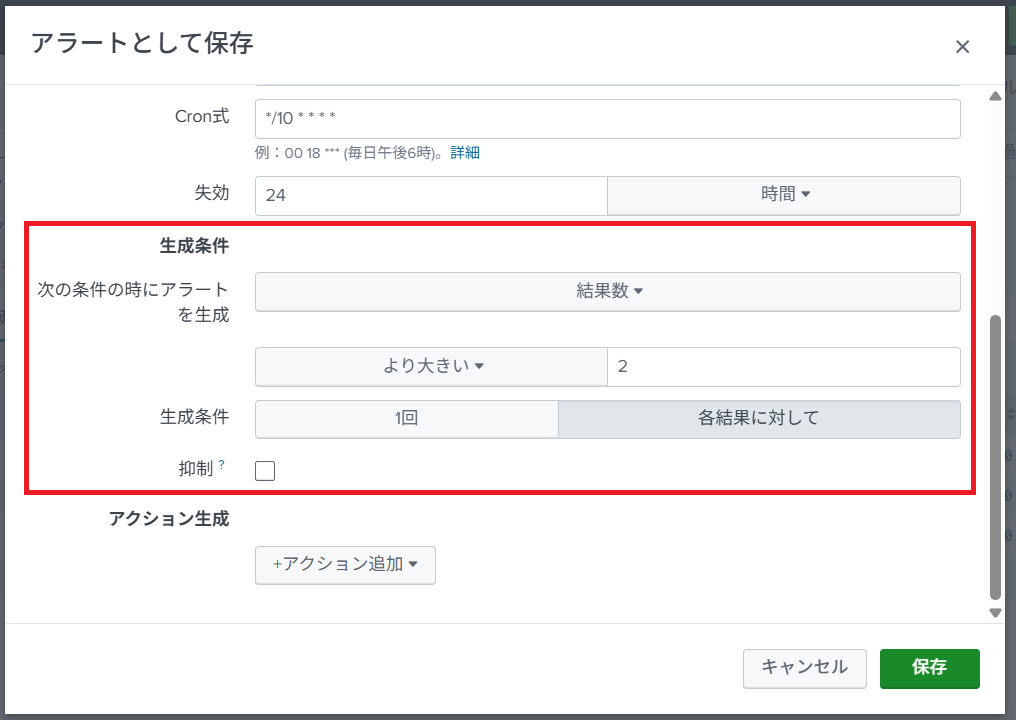
(7) 「アクション追加」をクリックして、「メール送信」をクリックする。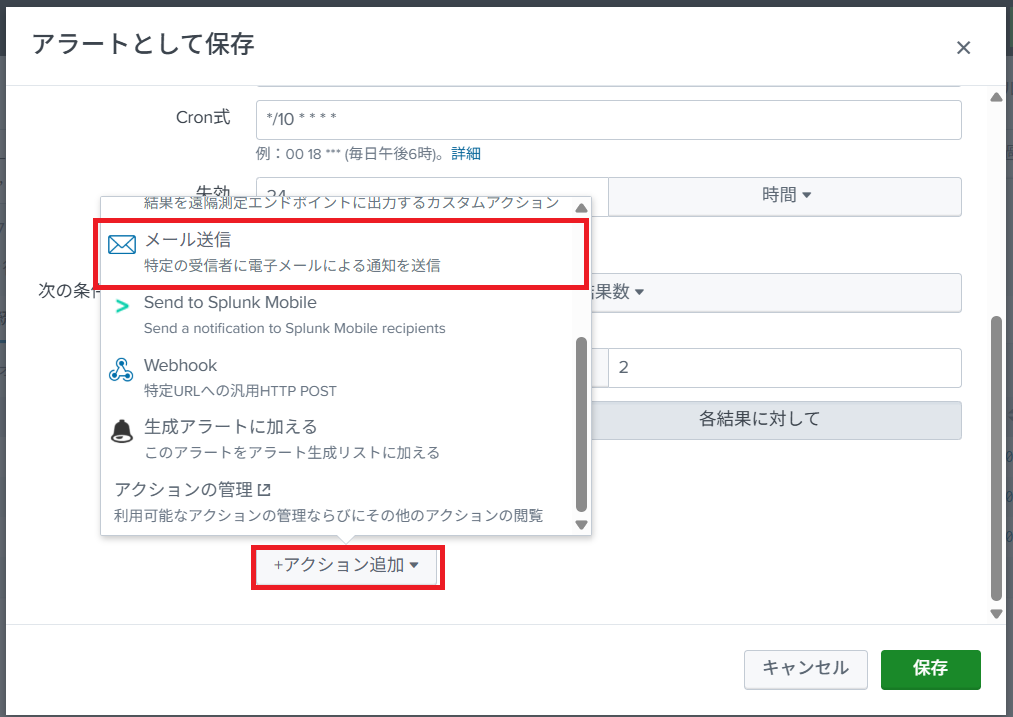
(8) アラートメールの送信先メールアドレス、件名などを設定する。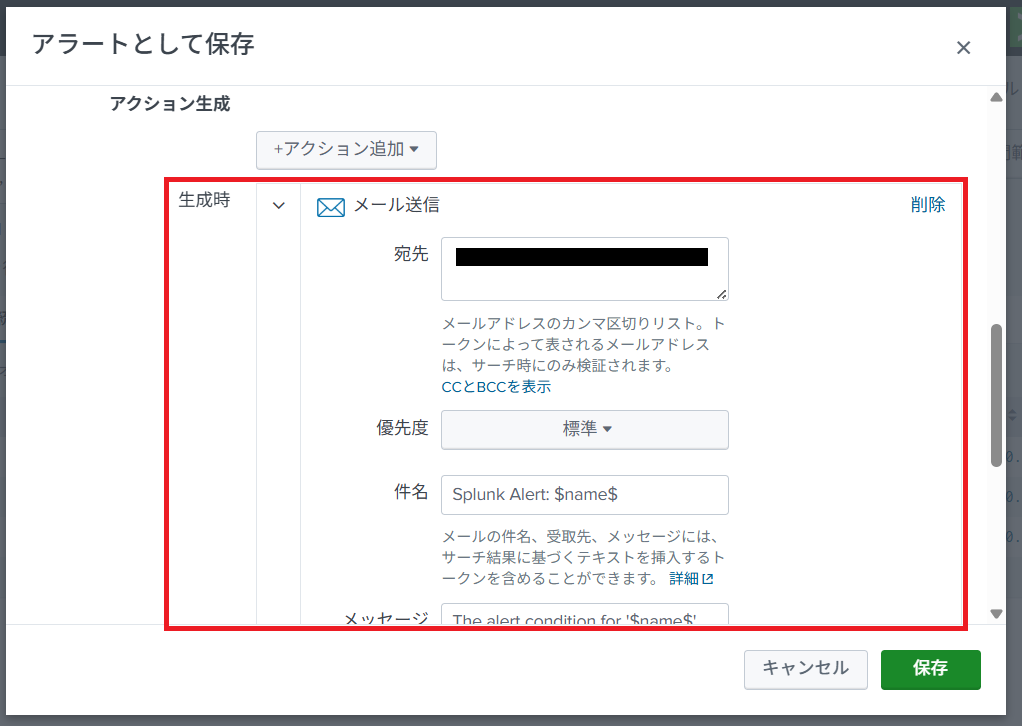
(9) メッセージ本文の設定などをして、「保存」をクリックする。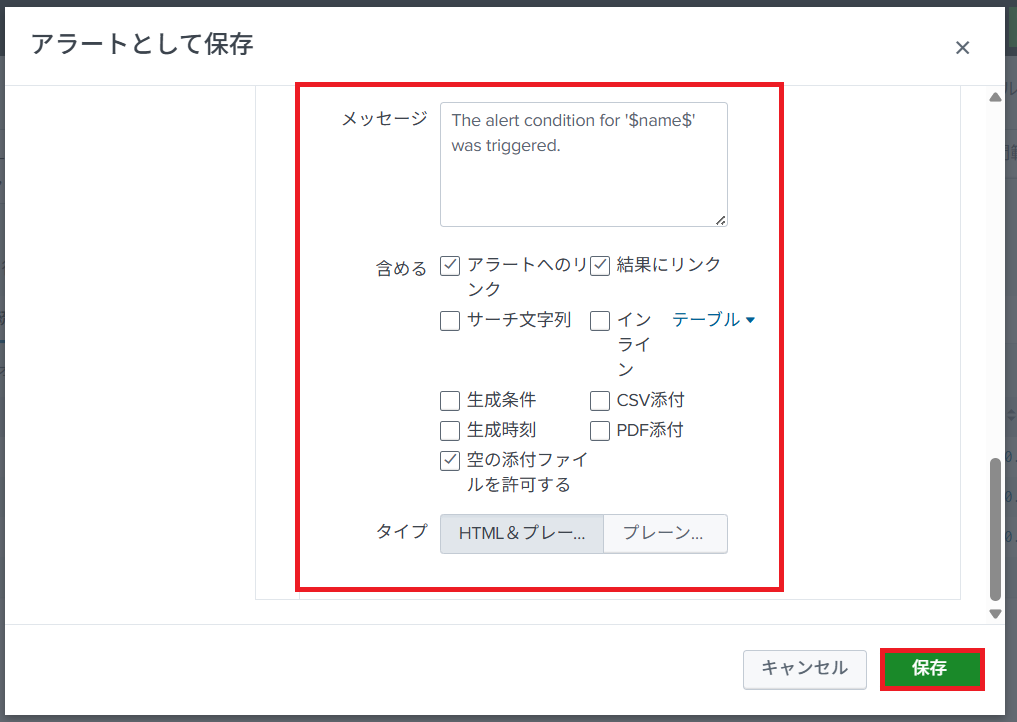
(10) 「権限」をクリックする。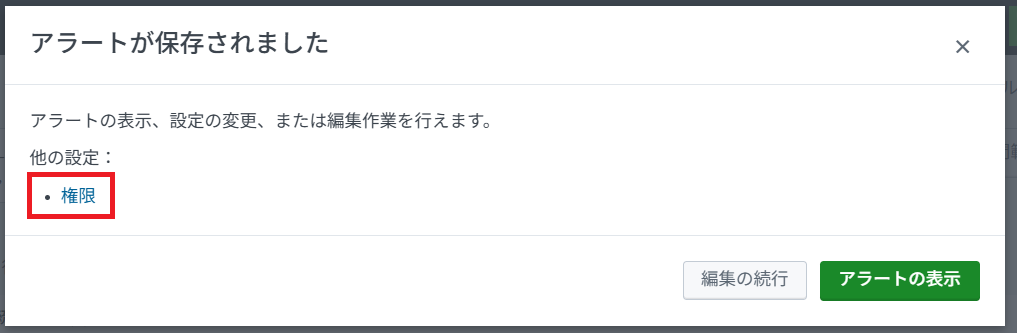
(11) アラート条件を表示/変更できる権限を設定して、「保存」をクリックする。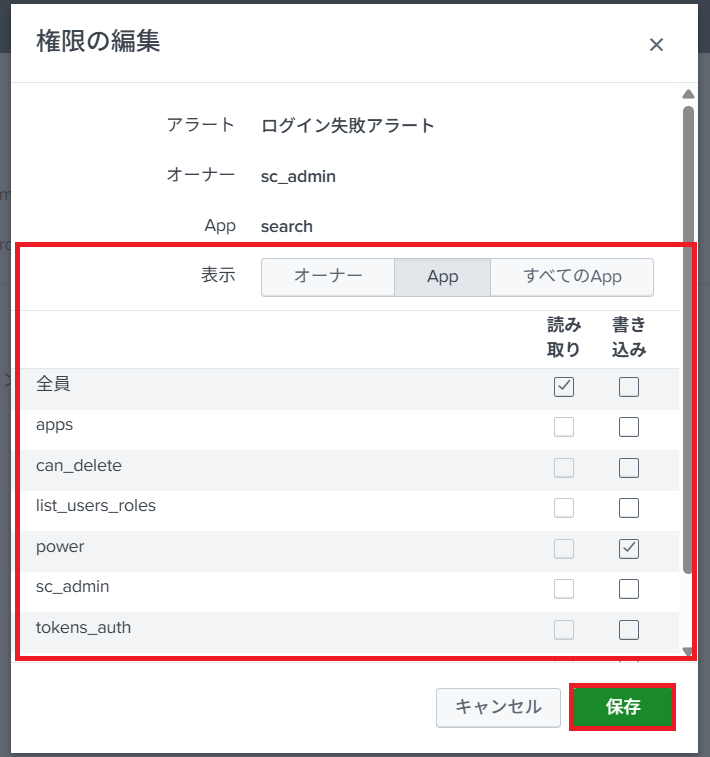
(12) Splunk Cloudに検知条件に一致するデータが取り込まれると、メールが届く。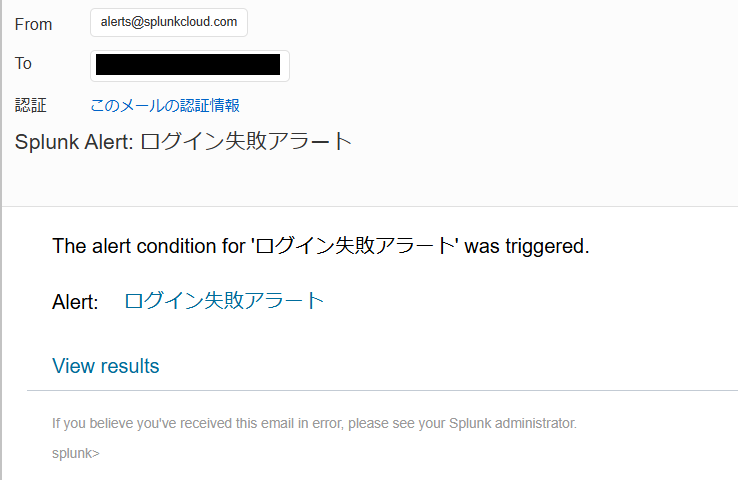
Splunk関連記事
【Splunk Cloud関連の記事】
| タイトル | URL |
|---|---|
| Splunk Cloudの評価版を使ってみた | https://security-blog-it.com/44290 |
| WindowsログをSplunk Cloudに送信 | https://security-blog-it.com/44597 |
| LinuxのログをSplunk Cloudに送信 | https://security-blog-it.com/44481 |
| Splunk Cloudのデータ検索(SPL基本構文) | https://security-blog-it.com/44602 |
| Splunk Cloudのアラート通知設定 | https://security-blog-it.com/44595 |
| Splunk Cloudのレポート作成 | https://security-blog-it.com/44701 |
【Splunk Enterprise関連の記事】
| タイトル | URL |
|---|---|
| Splunk Enterpriseの評価版を使ってみた | https://security-blog-it.com/45294 |
| WindowsのログをSplunk Enterpriseに送信 | https://security-blog-it.com/45947 |
| LinuxのログをSplunk Enterpriseに送信 | https://security-blog-it.com/45912 |
| Splunk Enterpriseの設定(セキュリティ監視用App:InfoSec) | https://security-blog-it.com/45750 |
| 簡易EDRツール(sysmon)とSplunk Enterpriseを用いたWindowsのセキュリティ監視 | https://security-blog-it.com/45990 |
| Splunk SOARの評価版を使ってみた | https://security-blog-it.com/44747 |
| Splunk EnterpriseとSplunk SOARの連携 | https://security-blog-it.com/45342 |
| Splunk SOARの設定(App/Add-Onインストール) | https://security-blog-it.com/45611 |
Splunk関連の書籍
Splunkに関する使い方を体系的に学びたい場合、以下の書籍がおすすめです。
リンク
リンク