本記事の概要
Splunk Cloudとは、ログやデータを集めて、検索・可視化・分析できるSplunkをクラウド上で使えるサービスです。
本記事では、Splunk Cloudの操作方法を学習するために無償のトライアル版を申請して、アカウントを取得します。
その後、テスト用のログデータをアップロードすることでSplunk Cloudにデータを取り込みます。
Splunk Cloudのトライアル版申請
(1) ブラウザを用いて「https://www.splunk.com/ja_jp/download.html」にアクセスし、「Splunk Cloud Platform」をクリックする。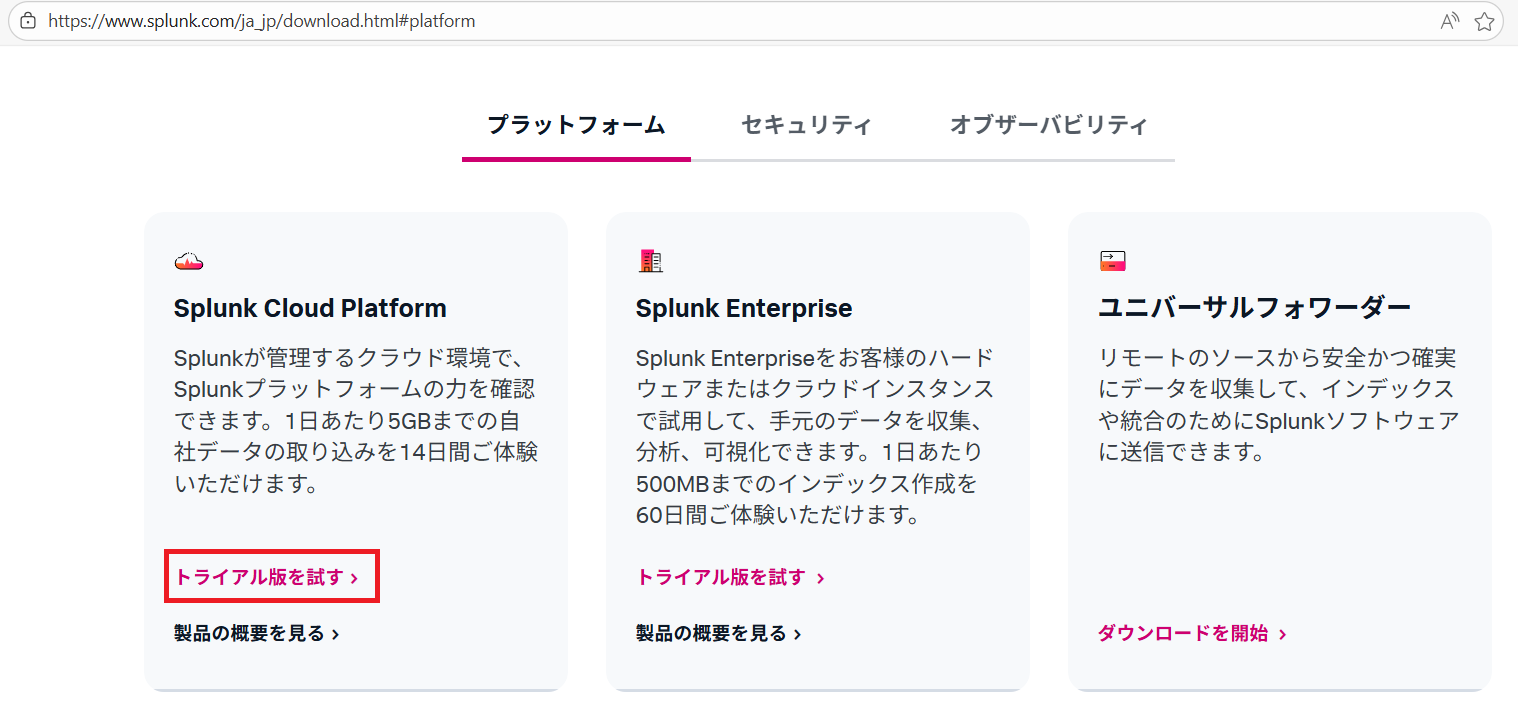
(2) メールアドレスなど必要な情報を入力する。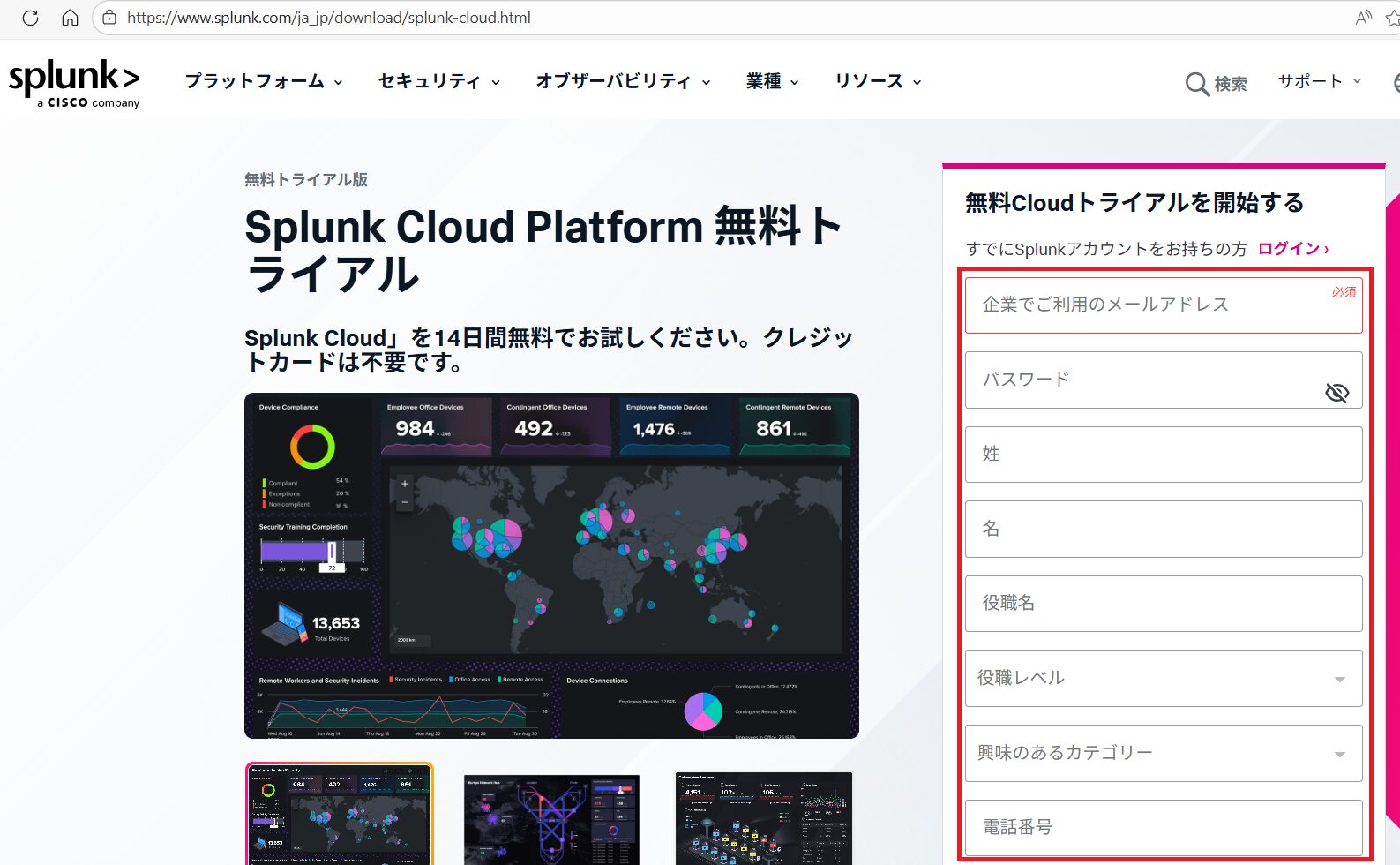
(3) 「アカウント作成」をクリックする。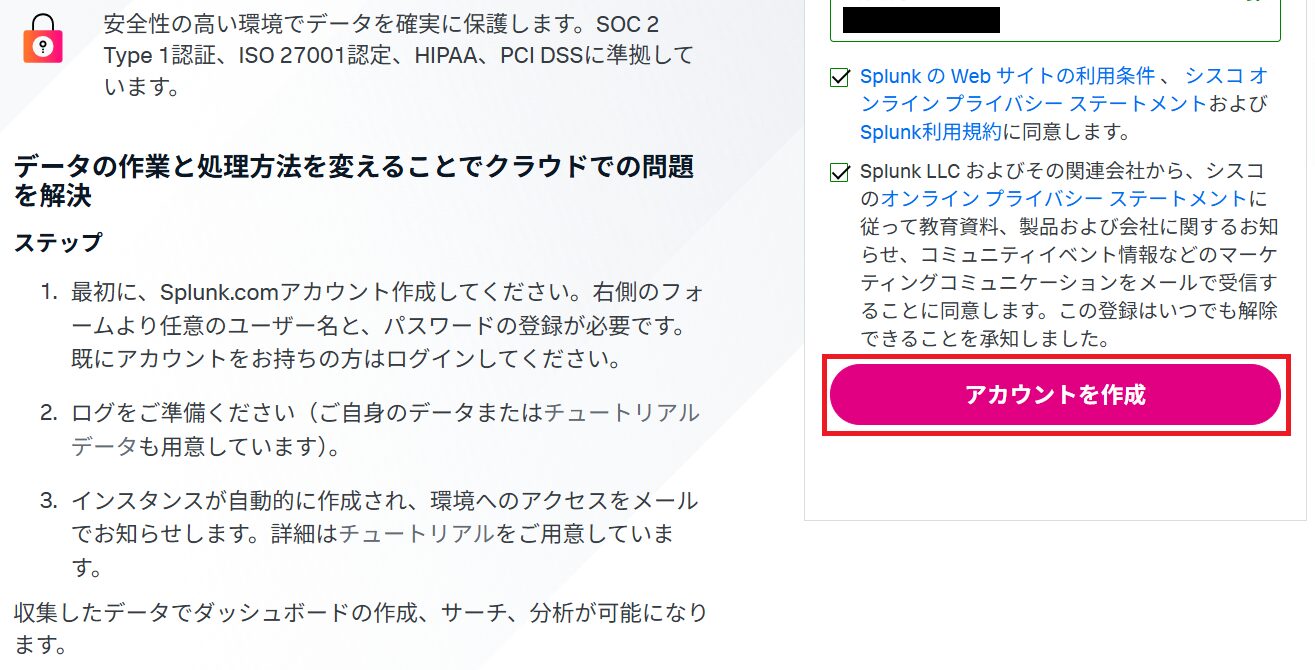
(4) 入力したメールアドレスにメールを送信した旨のメッセージが表示される。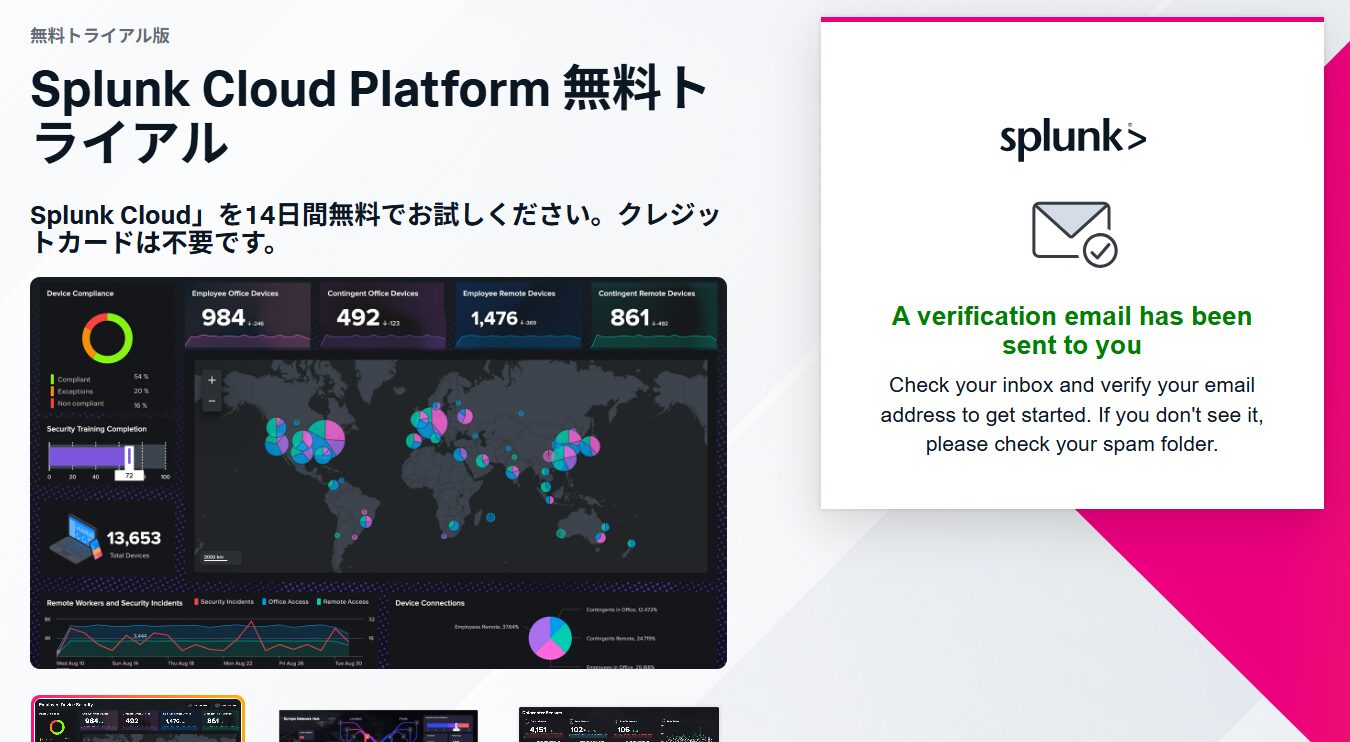
(5) 入力したメールアドレス宛にメールが届いているため、「Verify Your Email」をクリックする。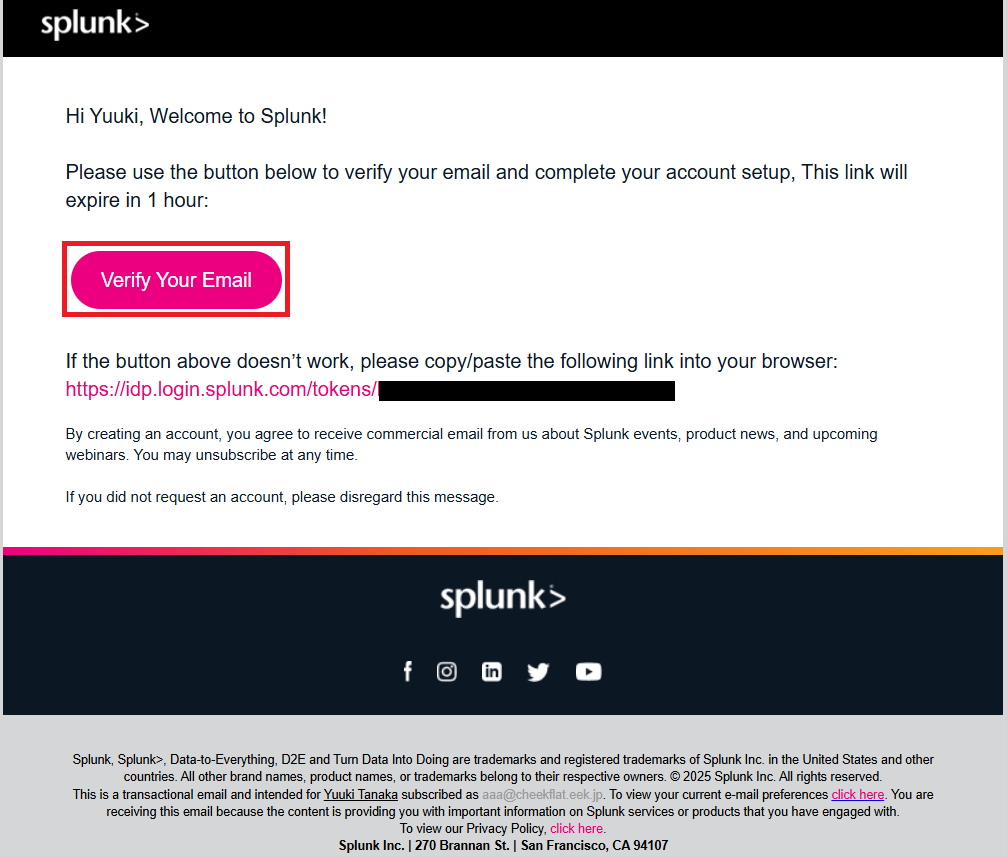
(6) 15分以内にメールアドレスにメールが届く旨のメッセージが表示される。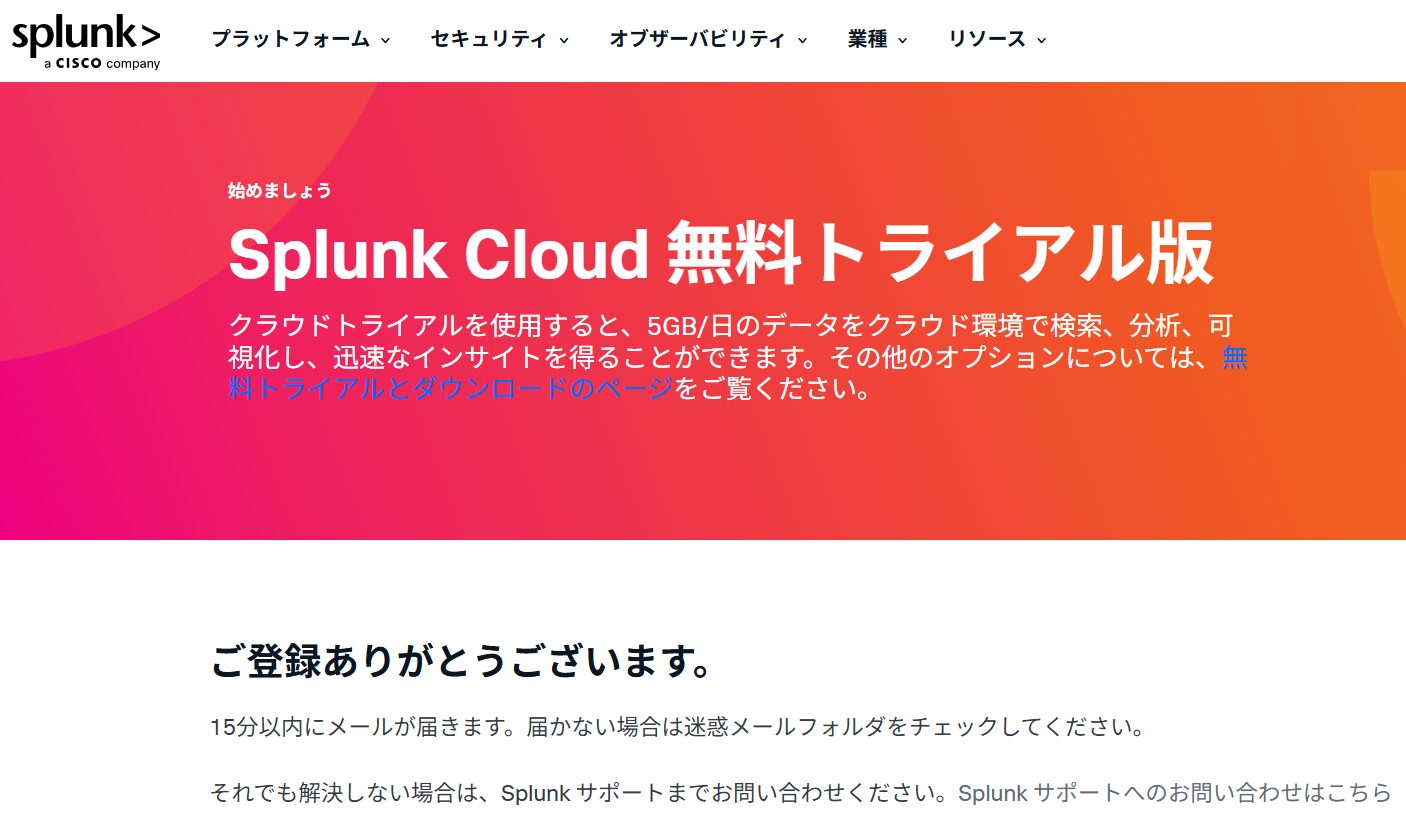
(7) 入力したメールアドレス宛にメールが届いており、Splunk CloudのURL、ユーザー名、パスワードが記載されていることを確認する。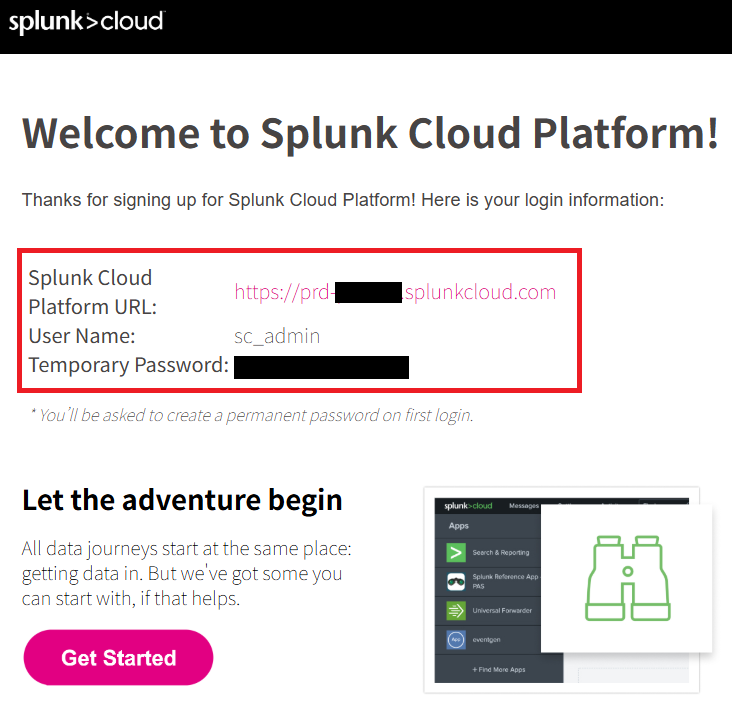
(8) メールに記載されたSplunk CloudのURLにアクセスし、ユーザー名とパスワードを入力する。その後、「サインイン」をクリックする。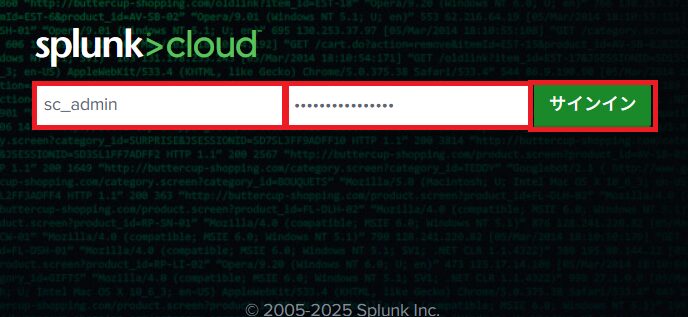
(9) パスワード変更画面が表示されるため、任意のパスワードを入力して「パスワードの保存」をクリックする。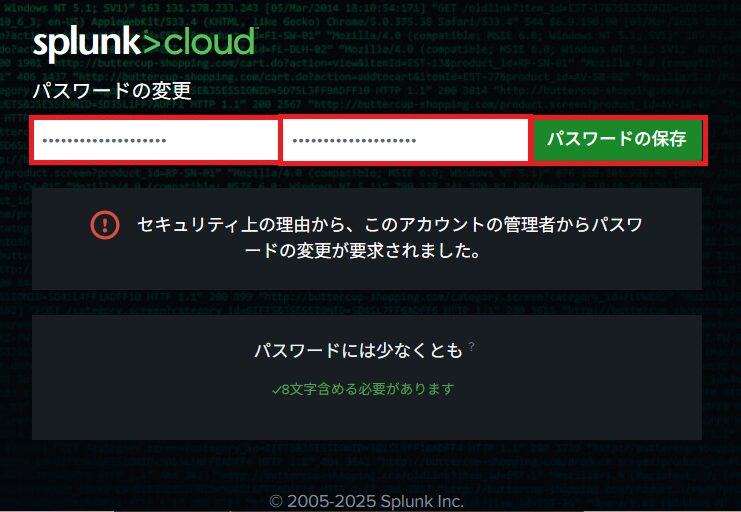
(10) 同意する旨のチェックをつけて、「OK」をクリックする。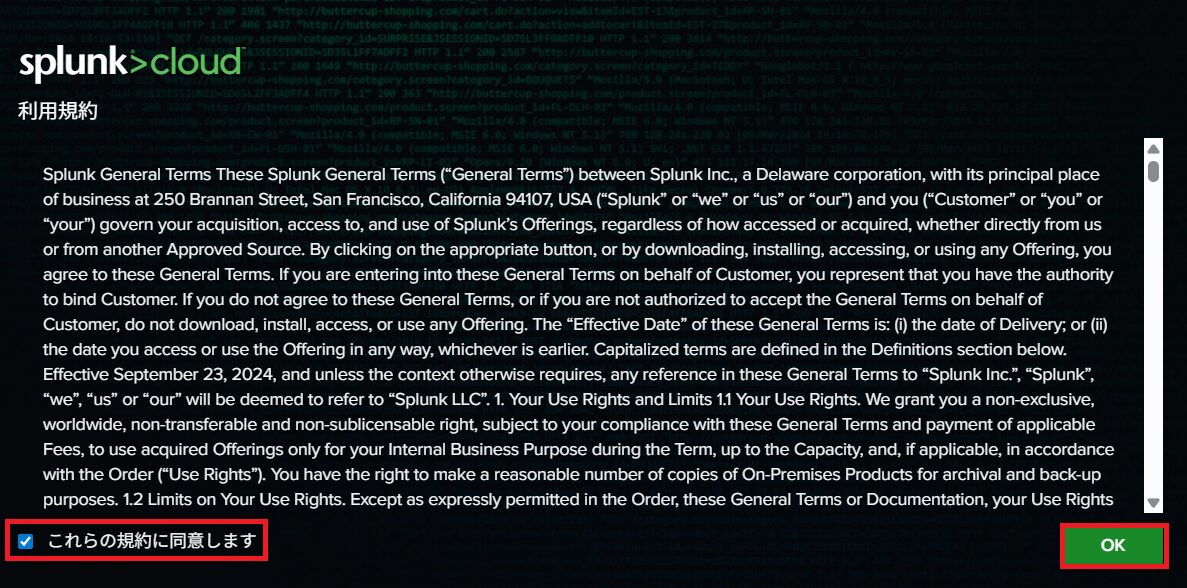
(11) Splunk Cloudのホーム画面が表示される。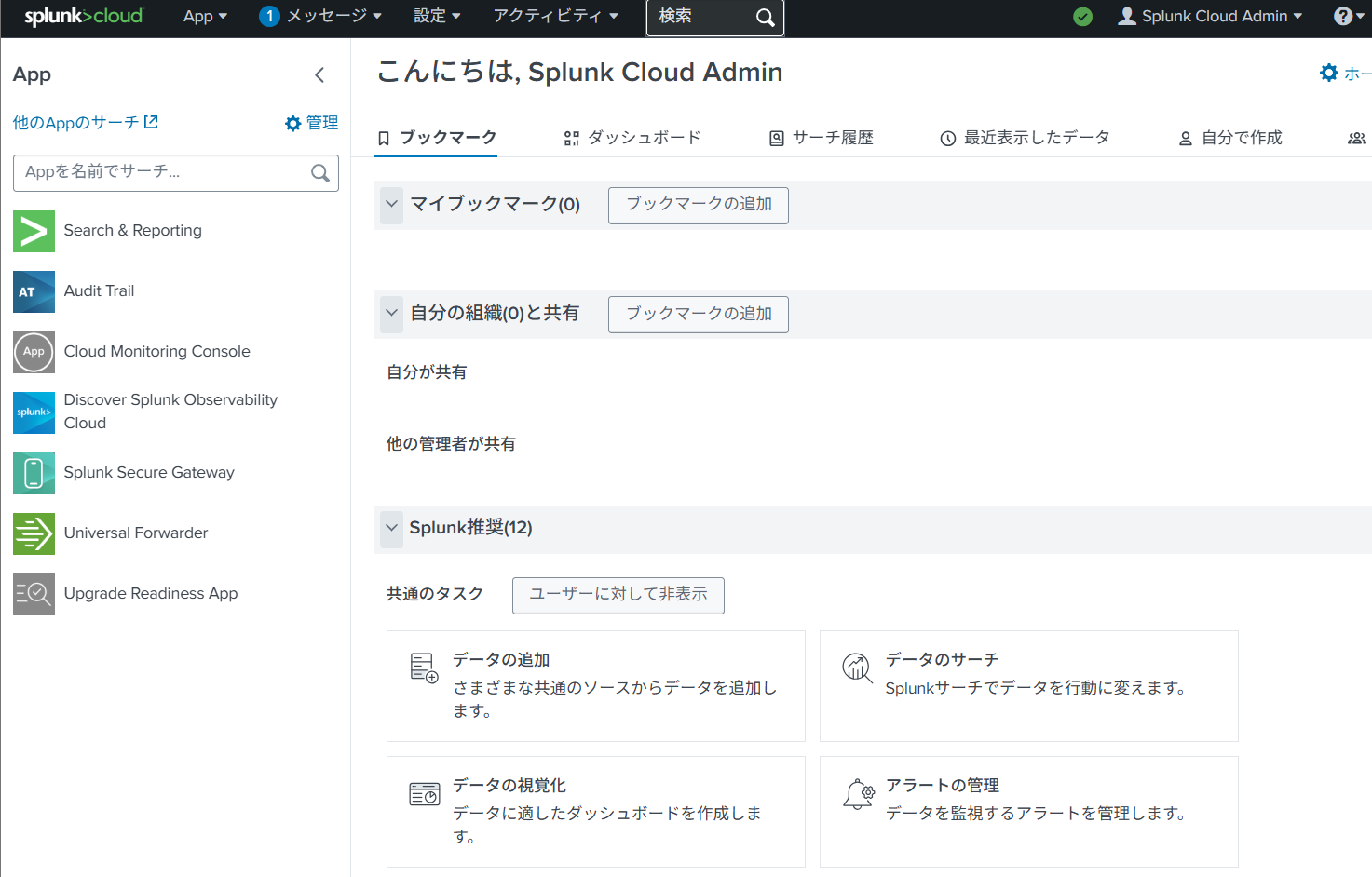
テスト用のログファイルダウンロード
(1) ブラウザを用いて「http://splk.it/f1data」にアクセスして、「Splunk_f1_Data.zip」をダウンロードする。
(2) 「Splunk_f1_Data.zip」を解凍しtmpフォルダの中にログファイルがあることを確認する。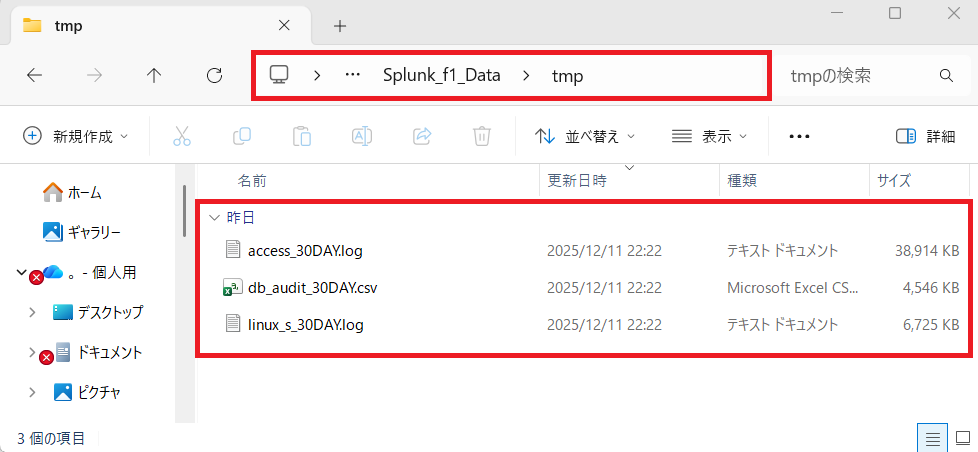
(3) [設定] > [データの追加] をクリックする。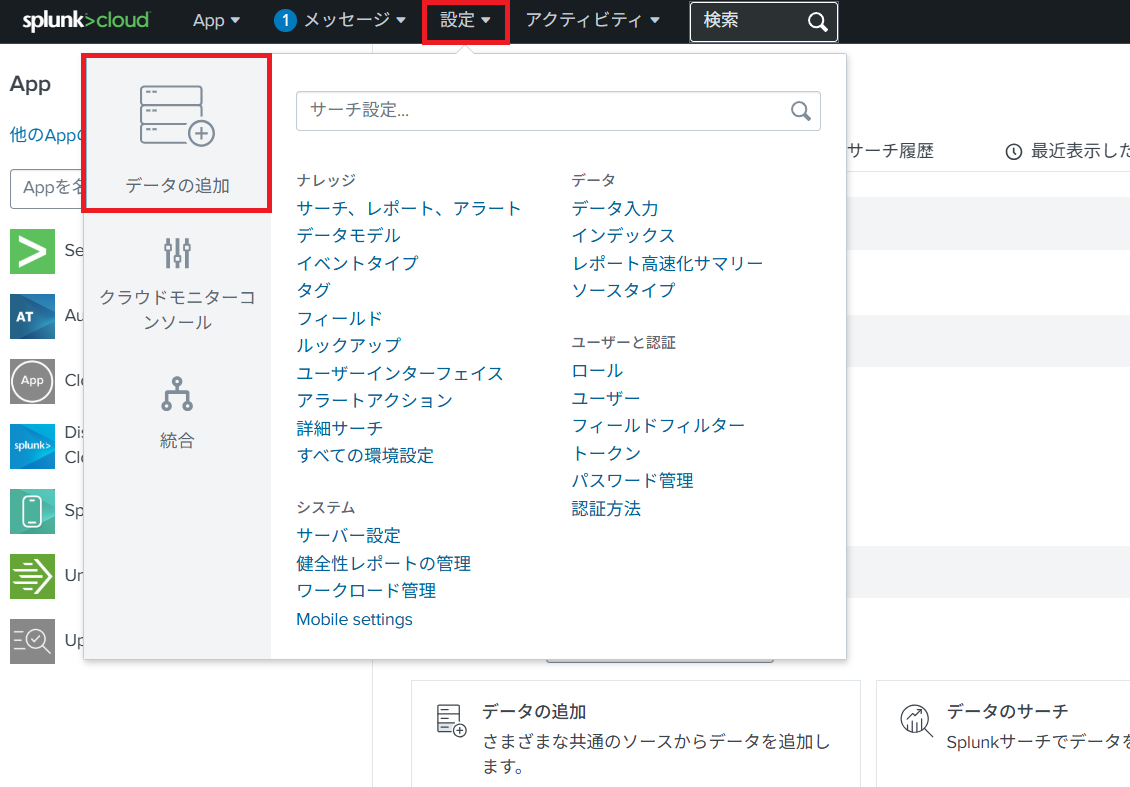
(4) 「アップロード」をクリックする。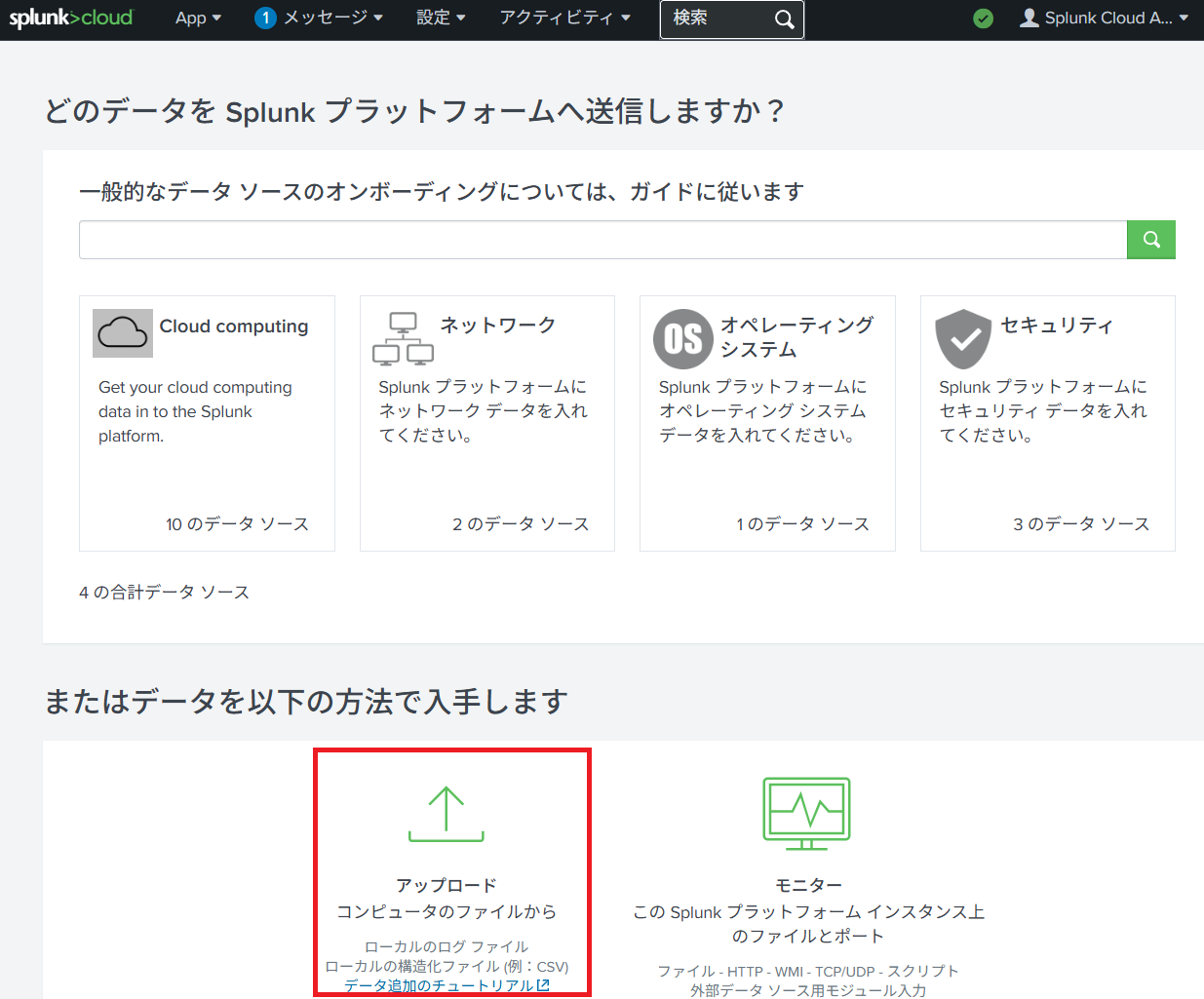
(5) 「ファイルの選択」をクリックし、ログファイル(access_30DAY.log)を選択する。その後、「次へ」をクリックする。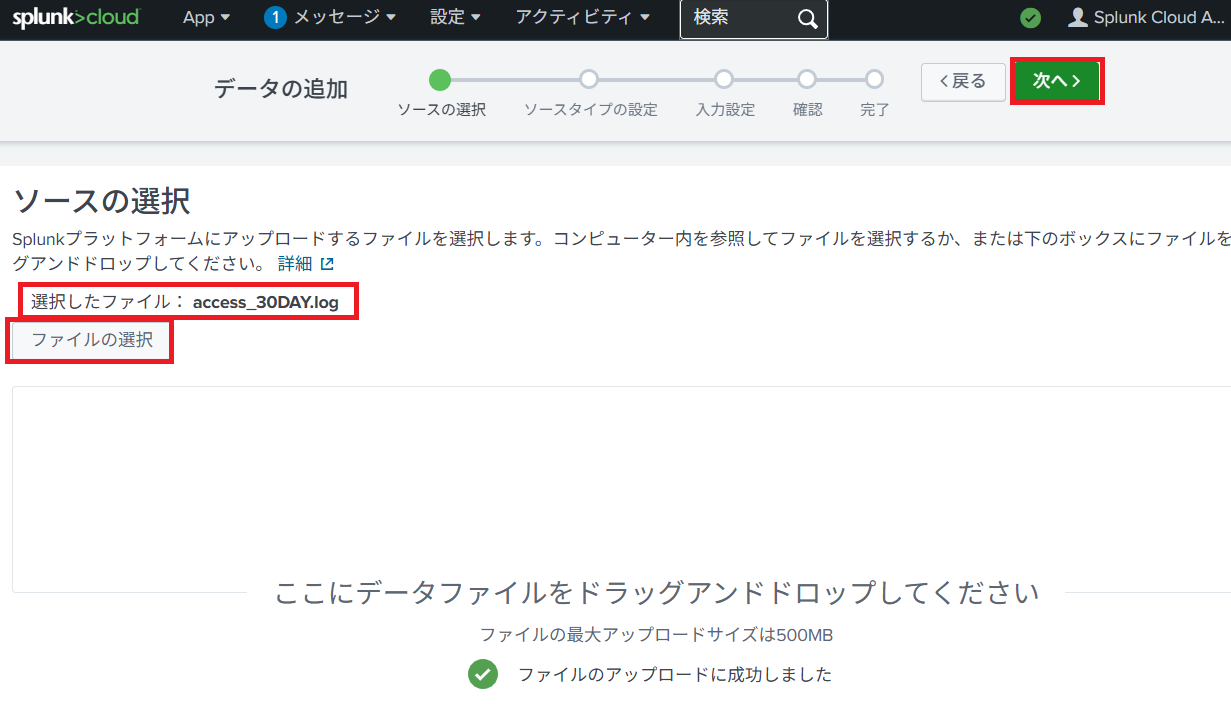
(6) ログファイルの内容が表示される。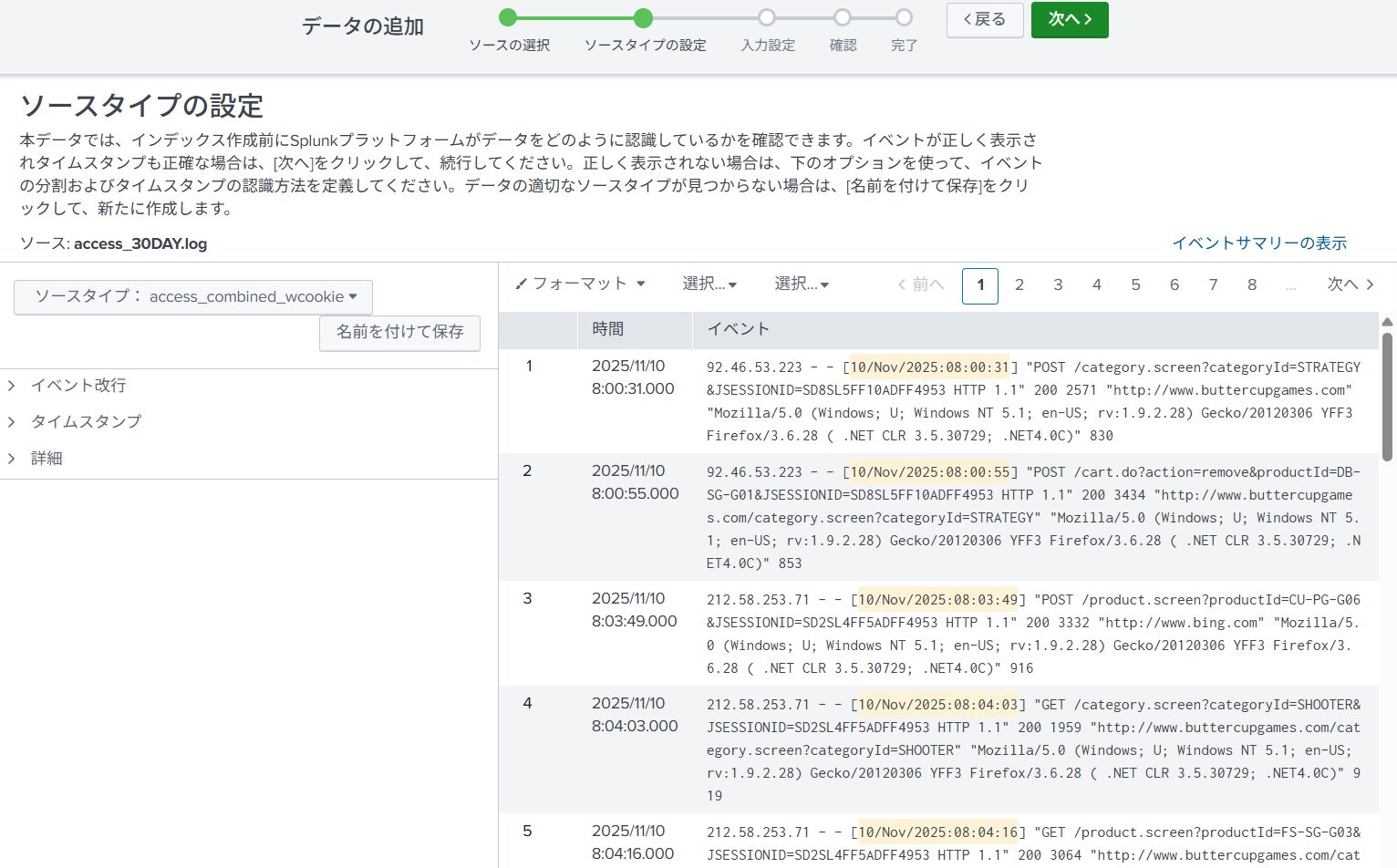
(7) 左部の「イベント改行」をクリックすると、改行のパターンを設定できる。今回は何も設定を変更しない。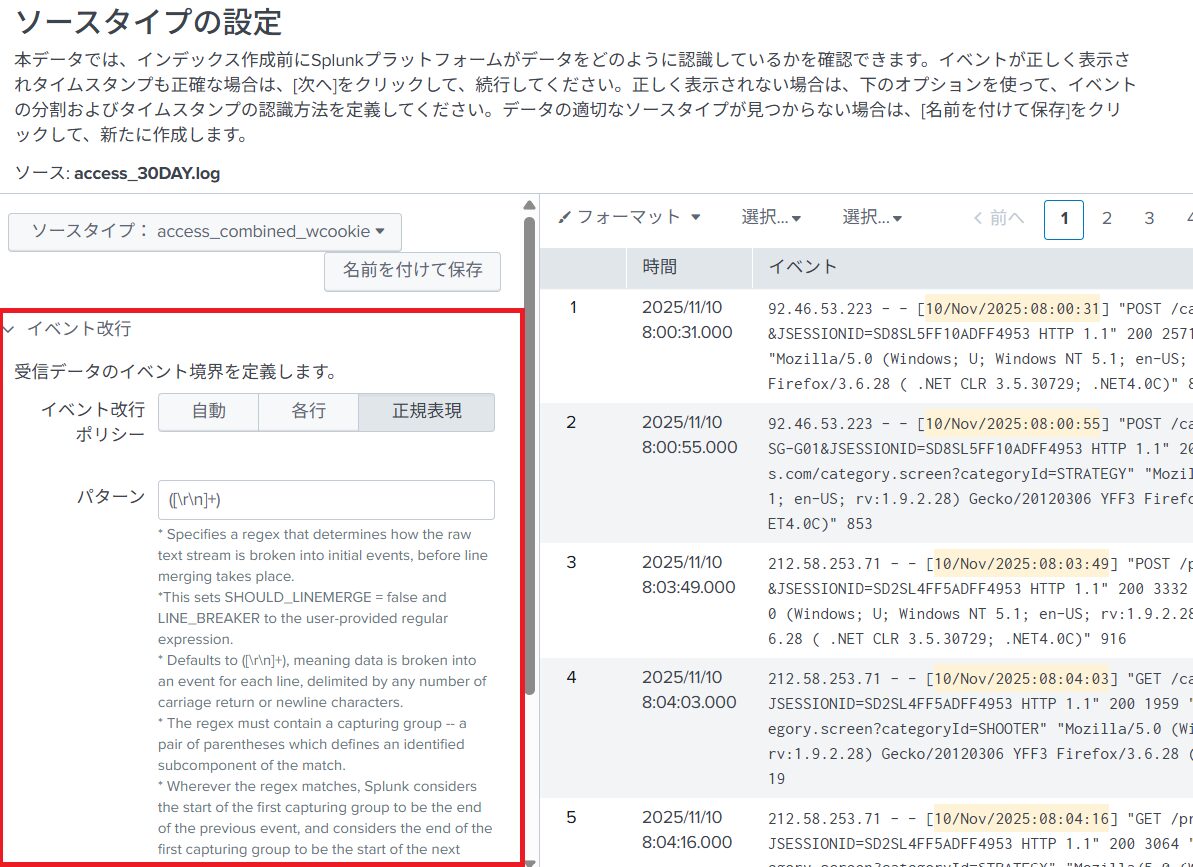
(8) 左部の「タイムスタンプ」をクリックすると、タイムスタンプの設定ができる。今回は何も設定を変更しない。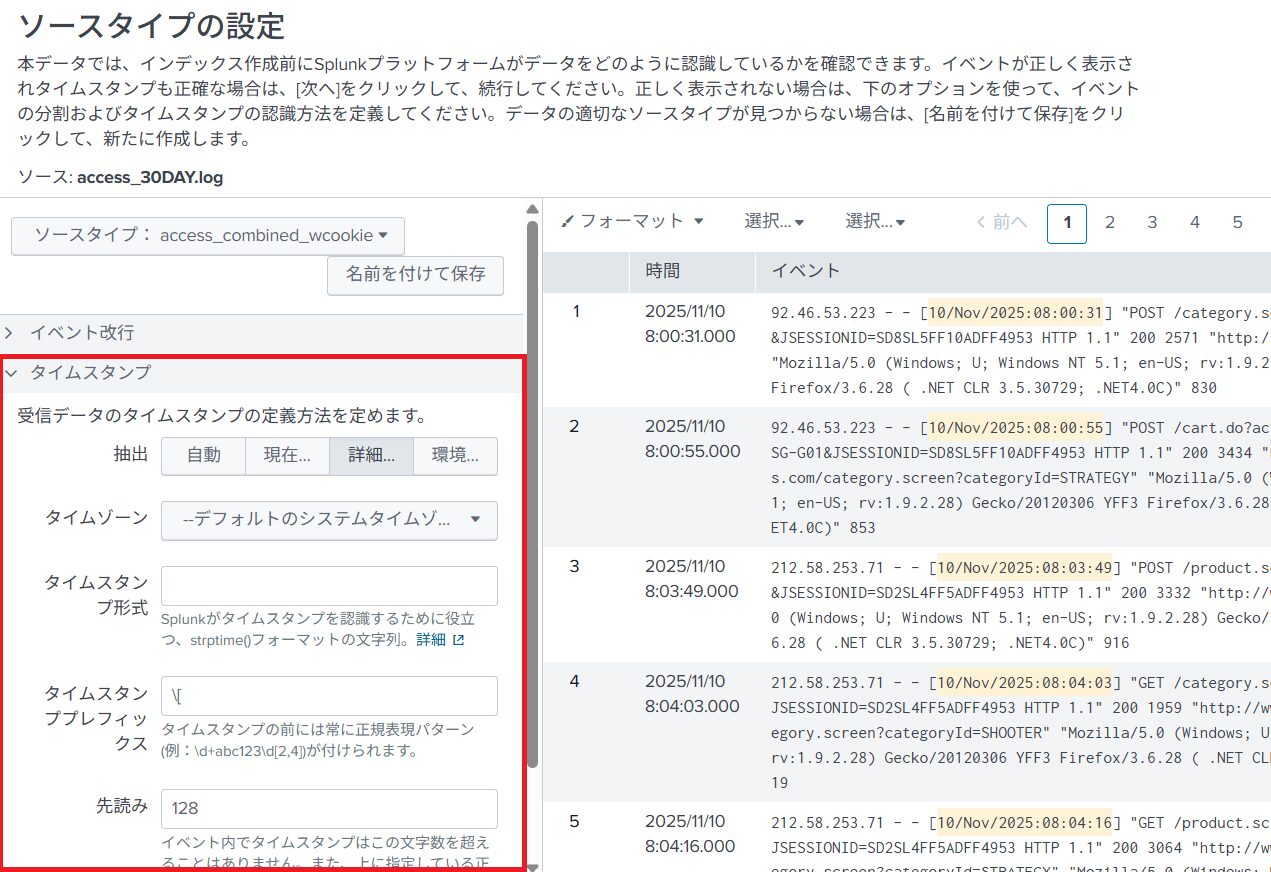
(9) 左部の「詳細」をクリックすると、文字コードなどの設定ができる。今回は何も設定を変更しない。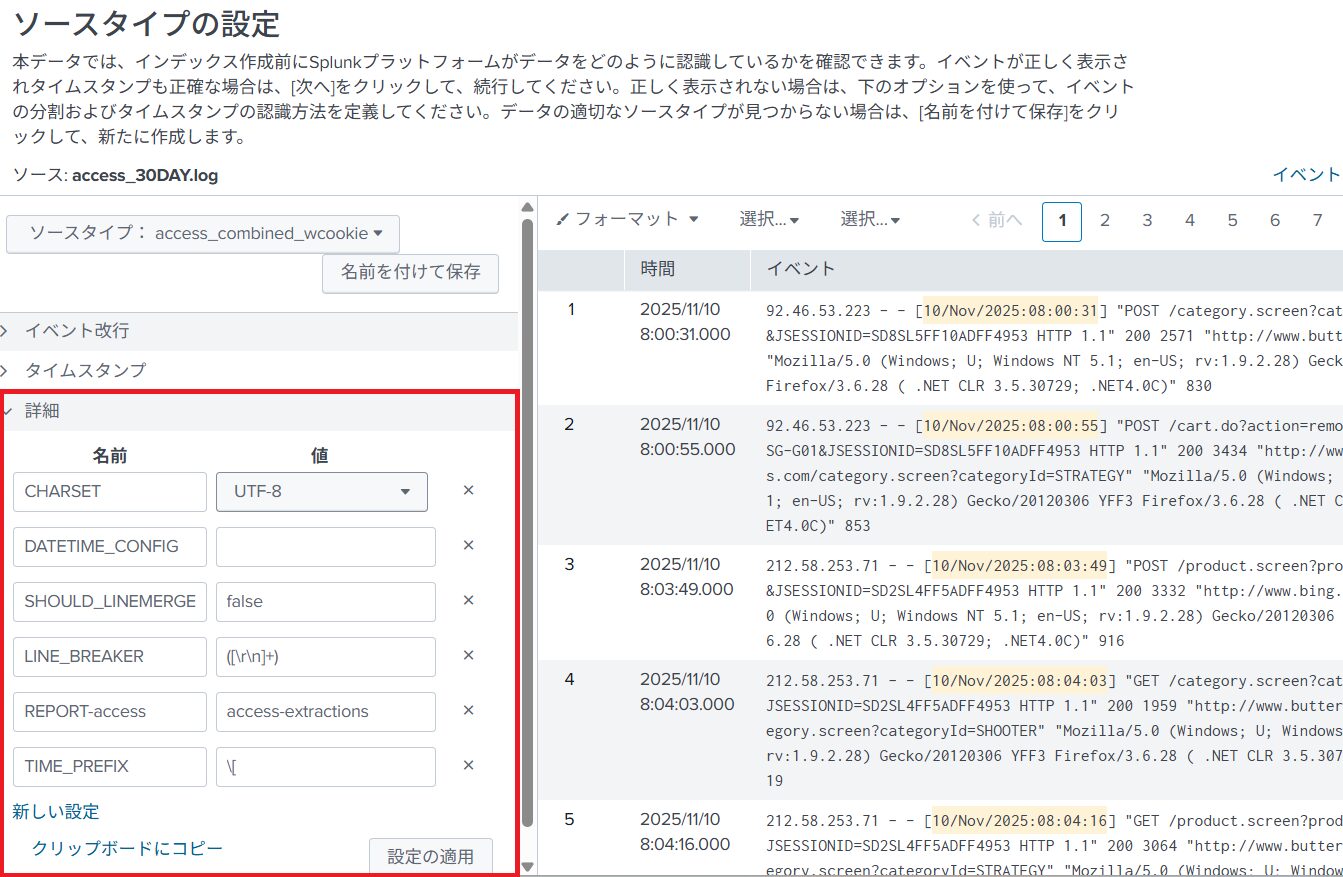
(10) 「次へ」をクリックする。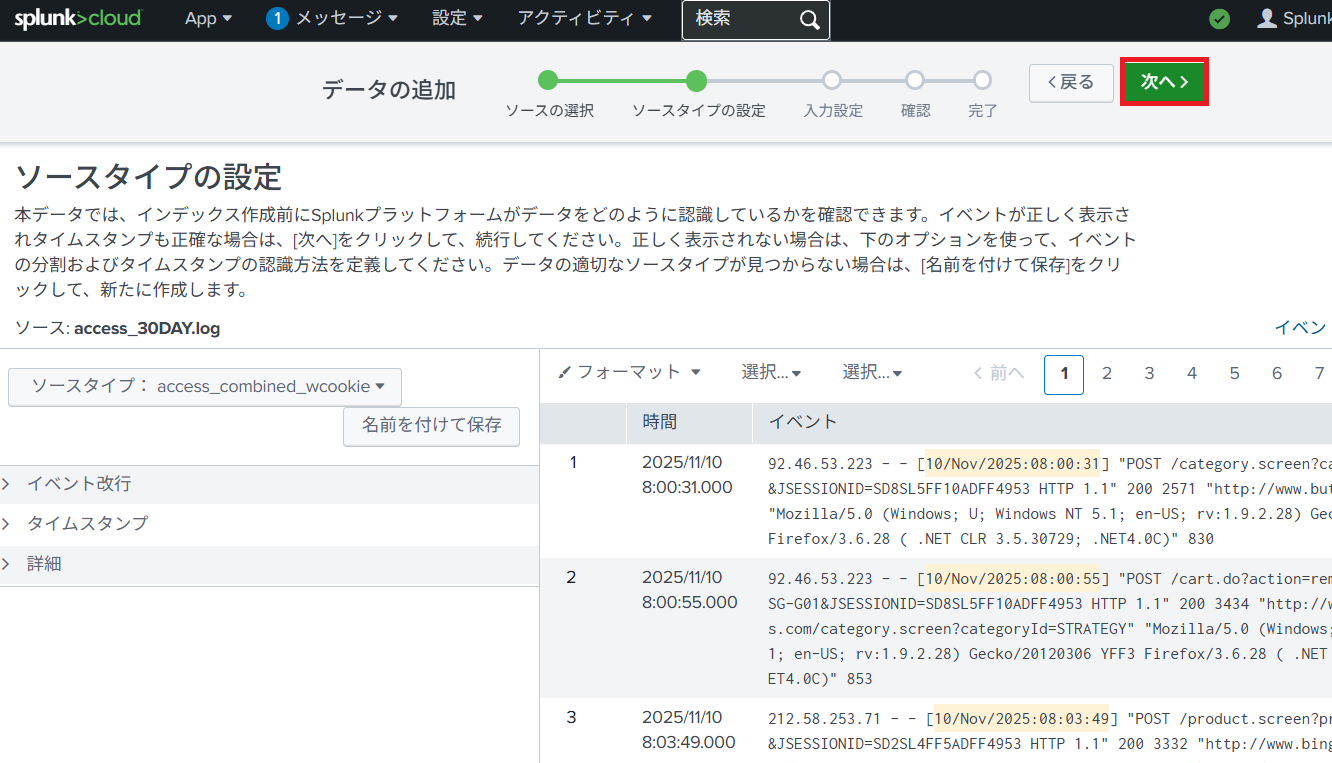
(11) ソースタイプの名前などを設定して、「保存」をクリックする。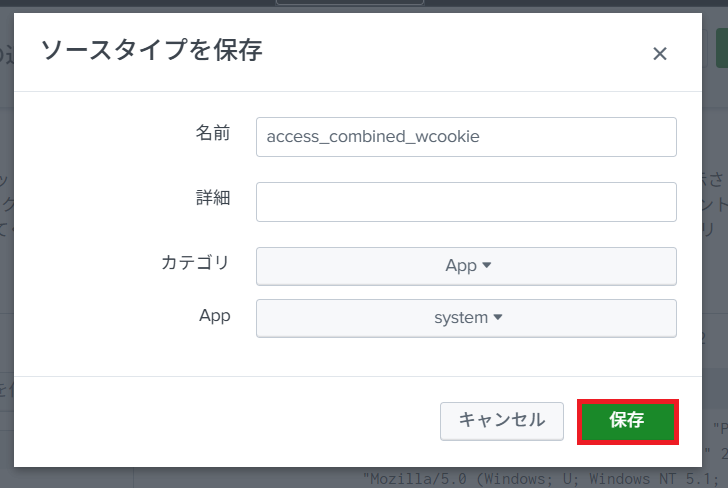
(12) もしソースタイプの名前が重複していた場合、上書きするかどうか確認する旨のメッセージが表示される。上書きする場合は「OK」をクリックする。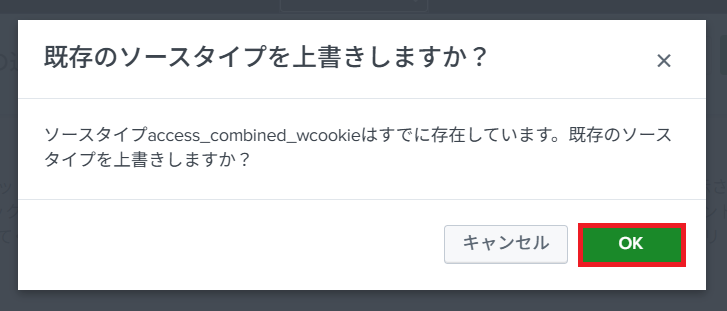
(13) 必要に応じて入力パラメータを設定し、「確認」をクリックする。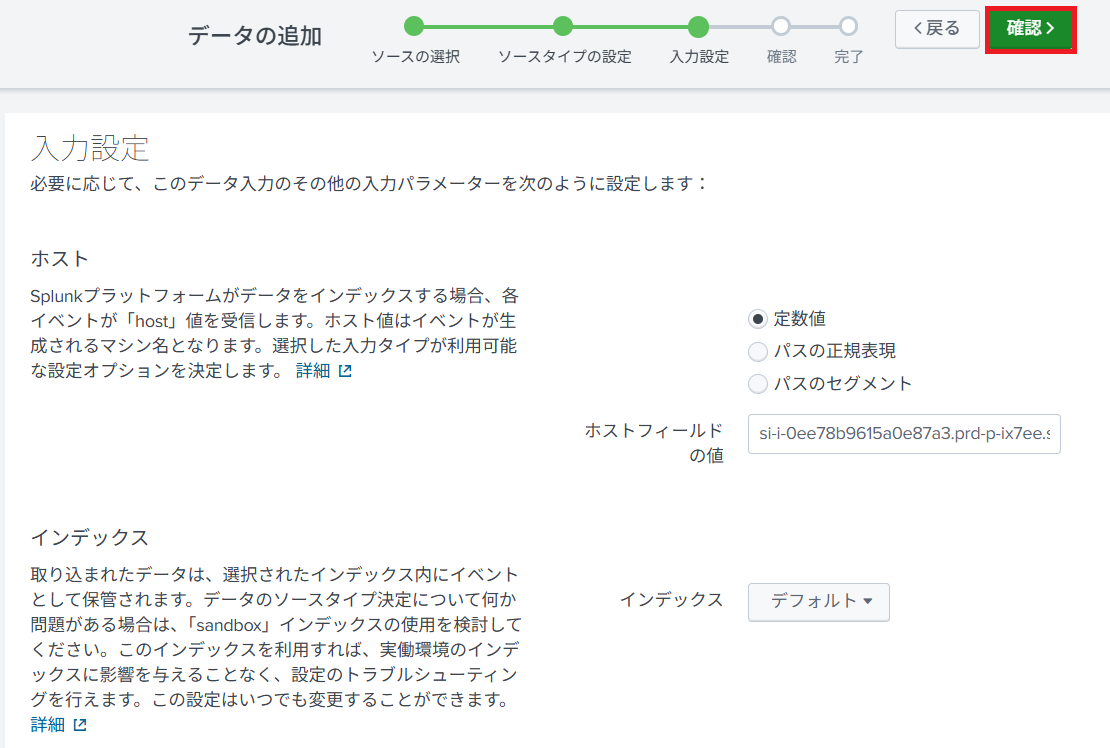
(14) 「実行」をクリックする。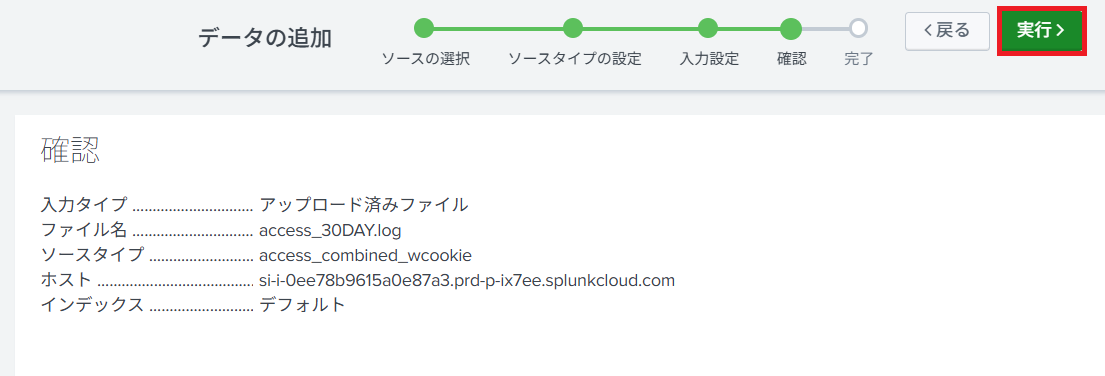
(15) 正常にアップロードされた旨のメッセージが表示されたことを確認し、「サーチ開始」をクリックする。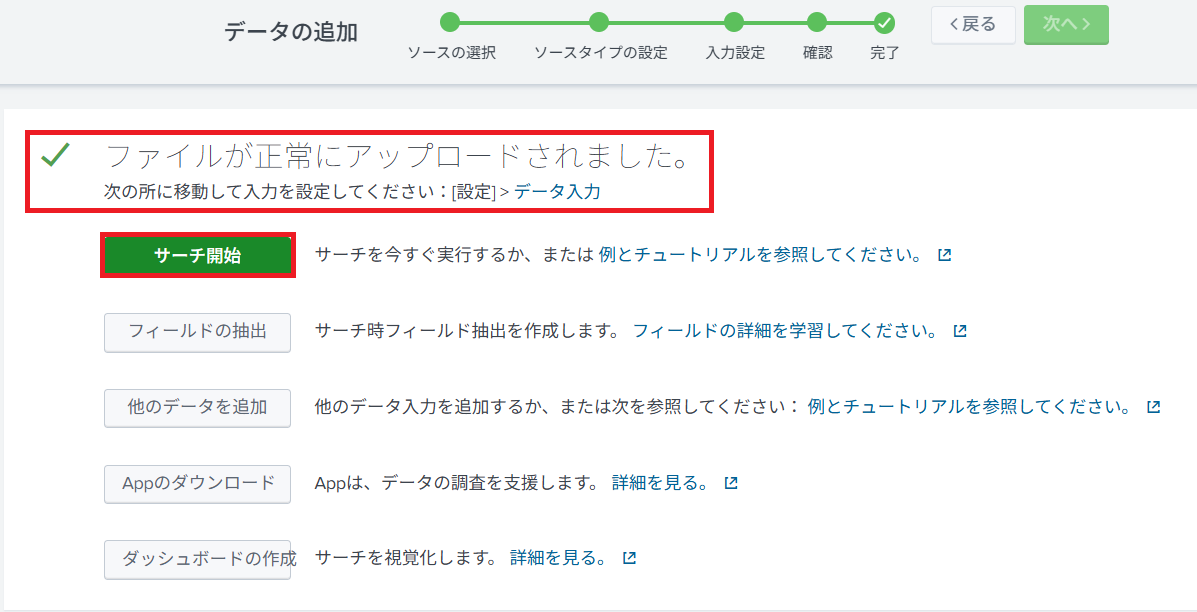
(16) ログファイルの内容などが表示されていることを確認する。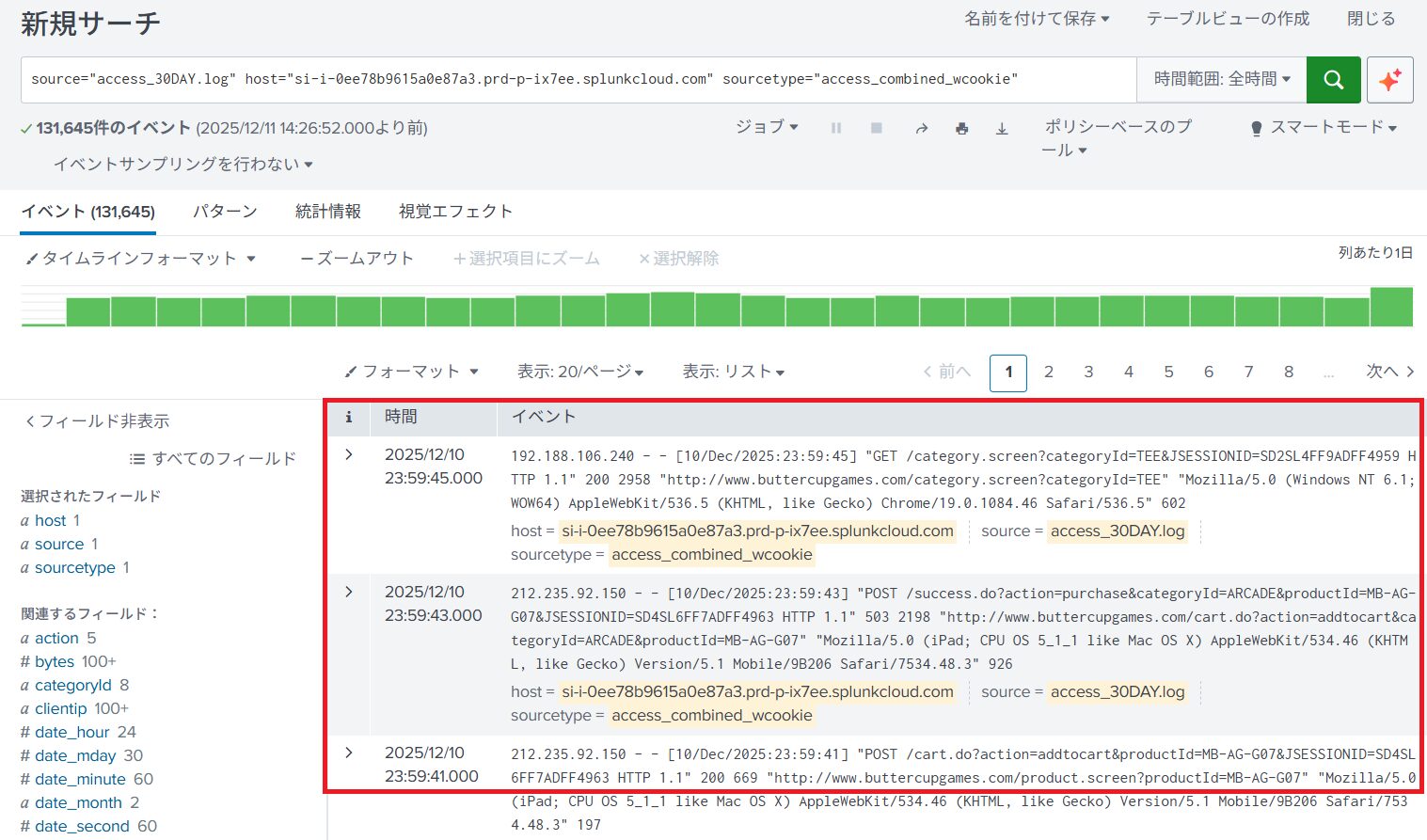
参考サイト
| タイトル | URL |
|---|---|
| Splunk Cloudでのデータ取り込み入門|押さえるべき3つのパターン | https://www.youtube.com/watch?v=fPydrkaMMg8 |
Splunk関連記事
【Splunk Cloud関連の記事】
| タイトル | URL |
|---|---|
| Splunk Cloudの評価版を使ってみた | https://security-blog-it.com/44290 |
| WindowsログをSplunk Cloudに送信 | https://security-blog-it.com/44597 |
| LinuxのログをSplunk Cloudに送信 | https://security-blog-it.com/44481 |
| Splunk Cloudのデータ検索(SPL基本構文) | https://security-blog-it.com/44602 |
| Splunk Cloudのアラート通知設定 | https://security-blog-it.com/44595 |
| Splunk Cloudのレポート作成 | https://security-blog-it.com/44701 |
【Splunk Enterprise関連の記事】
| タイトル | URL |
|---|---|
| Splunk Enterpriseの評価版を使ってみた | https://security-blog-it.com/45294 |
| WindowsのログをSplunk Enterpriseに送信 | https://security-blog-it.com/45947 |
| LinuxのログをSplunk Enterpriseに送信 | https://security-blog-it.com/45912 |
| Splunk Enterpriseの設定(セキュリティ監視用App:InfoSec) | https://security-blog-it.com/45750 |
| 簡易EDRツール(sysmon)とSplunk Enterpriseを用いたWindowsのセキュリティ監視 | https://security-blog-it.com/45990 |
| Splunk SOARの評価版を使ってみた | https://security-blog-it.com/44747 |
| Splunk EnterpriseとSplunk SOARの連携 | https://security-blog-it.com/45342 |
| Splunk SOARの設定(App/Add-Onインストール) | https://security-blog-it.com/45611 |
Splunk関連の書籍
Splunkに関する使い方を体系的に学びたい場合、以下の書籍がおすすめです。